Nous avons déjà vu comment installer Zigbee2MQTT sur un Raspberry pi, c’est sans aucun doute un des supports les plus économiques et pratiques pour cette solution domotique. Malheureusement le tarif du Raspberry Pi 4 a grimpé en flèche depuis la pandémie et la pénurie des composants électroniques qui en résulte. Il convient alors de trouver d’autres alternatives. Nous avons déjà proposé un guide pour installer ZIgbee2MQTT sur une machine virtuelle embarquée dans un NAS Synology, mais aujourd’hui je vous propose une nouvelle alternative si vous êtes abonné Free. En effet, si vous êtes équipé d’une freebox Delta, sachez qu’il est possible d’installer la solution domotique directement dans une Machine Virtuelle de freebox OS.
Pratique, cela permet d’utiliser un appareil constamment allumé sans pour autant devoir investir dans du matériel supplémentaire ou utiliser un autre équipement.
1. Pour commencer, il faut vous rendre sur la page d’administration de votre serveur Freebox.
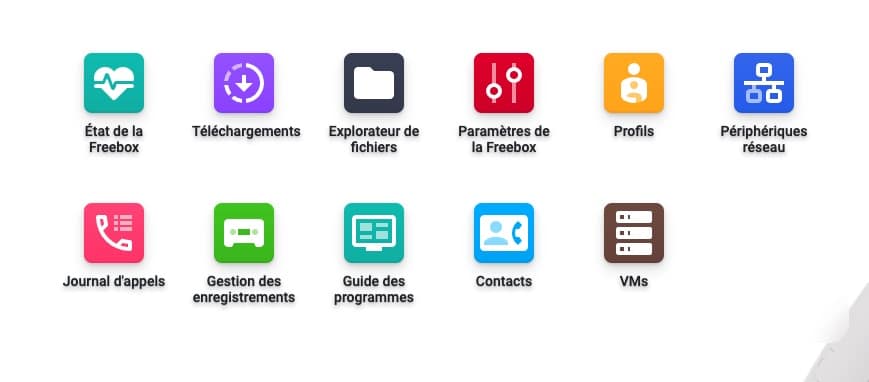
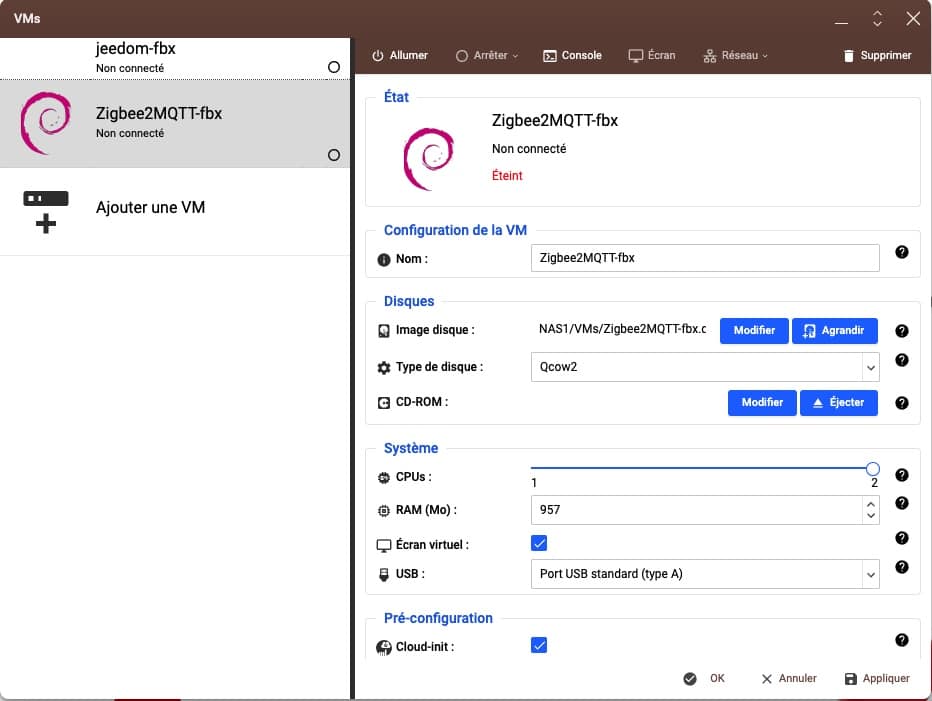
2. Une fois connecté sous la page d’administration de freebox OS, entrez dans le menu VMs.
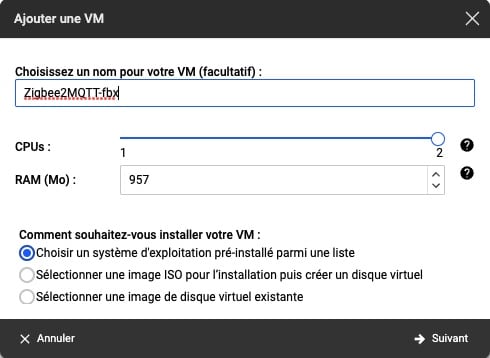
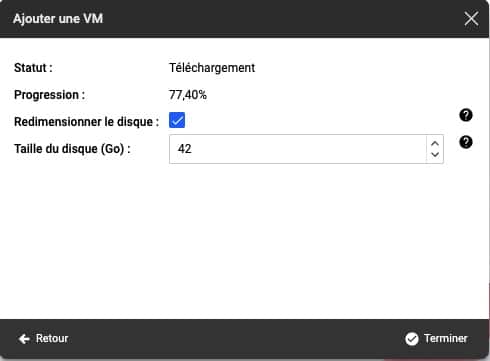
3. Faites “Ajouter une VM” et donnez-lui un nom.
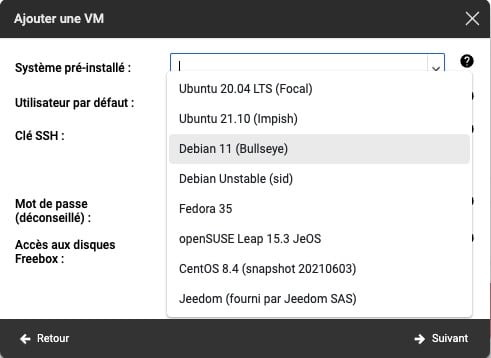
4. Sélectionnez l’image de Debian 11 à installer sur cette machine virtuelle.
5. Laissez par défaut la taille du disque.
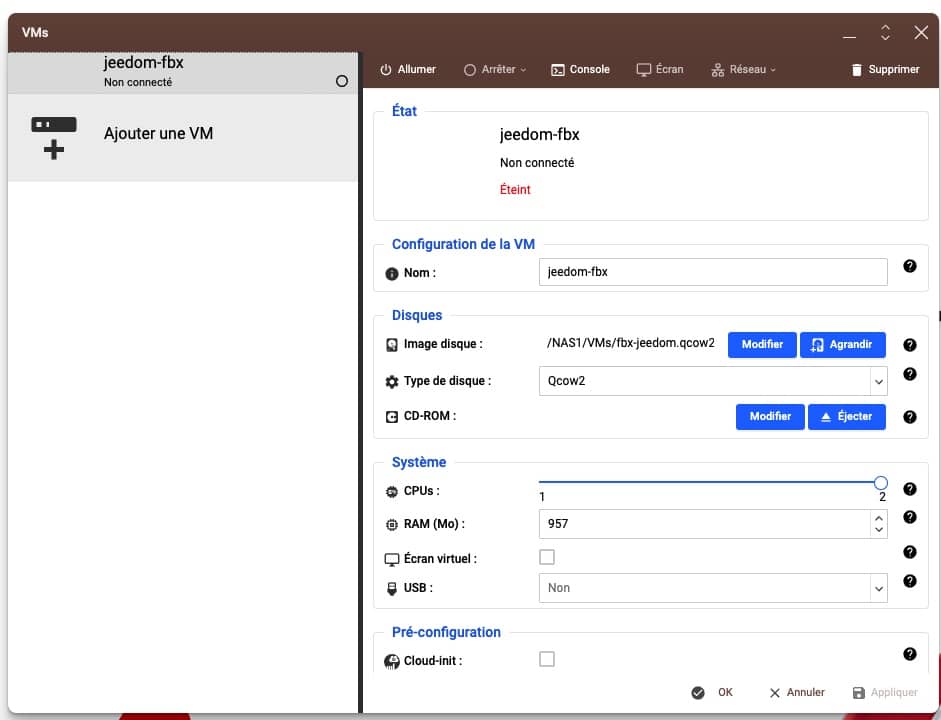
6. Configurez les ressources du système ainsi que le port USB.
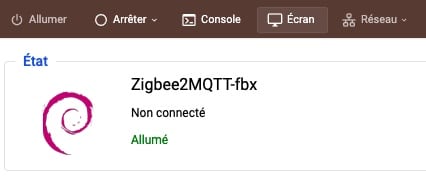
7. Enfin démarrez la VM.
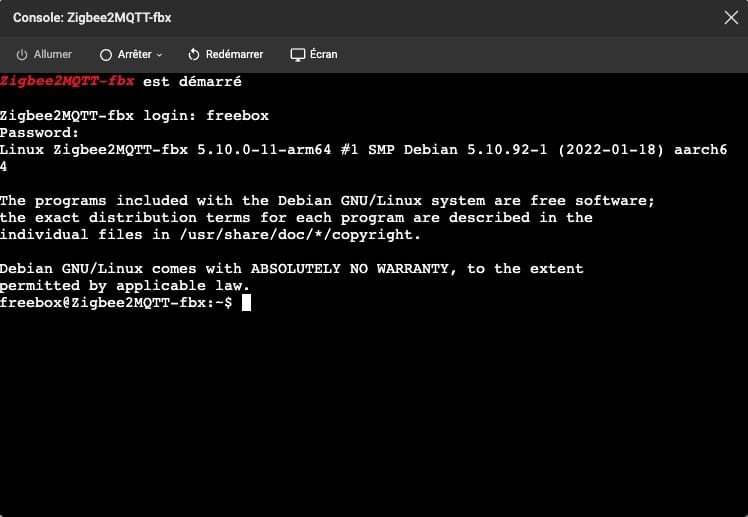
8. Une fois la machine virtuelle demarrée, lancez une console depuis freebox OS sur cette dernière.
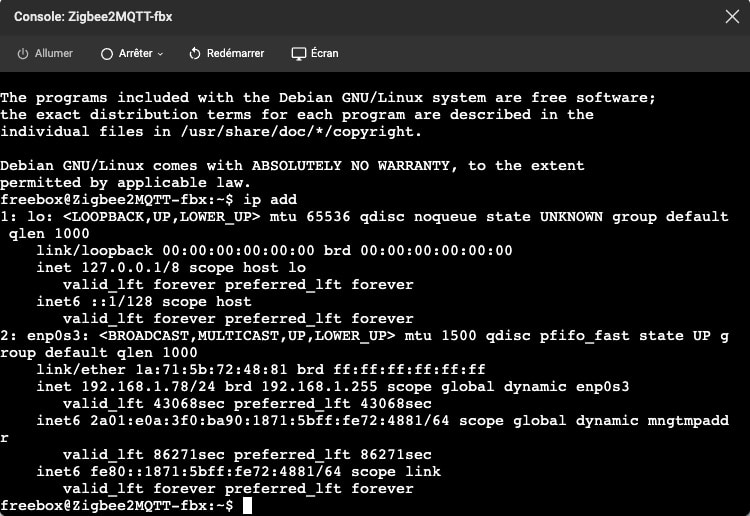
9. Sous la console de la VM, effectuez un simple “ip addr” afin d’obtenir l’adresse IP affectée à cette VM. Une fois cette IP connue, vous pourrez fermer cette console et basculer sous une console plus classique depuis votre PC ou le terminal de votre Mac pour continuer l’installation des pré-requis et de Zigbee2MQTT.
L’installation sur une Machine virtuelle Freebox est finalement très semblable à ce que nous avons vu dans notre guide sur l’installation de ZigBee2MQTT sur une VM Synology.
1. Maintenant que nous avons connaissance de l’adresse IP de notre Machine Virtuelle sous Freebox OS, utilisez votre logiciel de connexion SSH favoris (Putty sous Windows ou le terminal de Mac par exemple).
Exemple de connexion ssh
2. Jouez la commande suivante dans le terminal afin de provisionner les sources d’installation sur votre VM.
curl -sL https://deb.nodesource.com/setup_14.x | sudo -E bash -2. Lancez à présent l’installation des pré-requis.
sudo apt-get install -y nodejs git make g++ gcc3. Vérifier la bonne installation de node et npm. Vous devriez avoir les numéros de version en retour.
node --version
npm --version
4. On télécharge ensuite les fichiers de Zigbee2MQTT vers le répertoire de destination.
sudo git clone https://github.com/Koenkk/zigbee2mqtt.git /opt/zigbee2mqtt5. Puis on configure les droits utilisateurs.
sudo chown -R freebox:freebox /opt/zigbee2mqtt6. On se place maintenant dans le répertoire d’installation.
cd /opt/zigbee2mqtt7. On indique la branche de Zigbee2MQTT à utiliser et on lance l’installation.
npm ci --productionLa partie logicielle est à présent installée, il nous faut maintenant passer à la configuration de Zigbee2MQTT. Cette configuration est assez simple, elle consiste à determiner le port USB utilisé par le dongle Zigbee puis éditer le fichier de configuration avant de pouvoir démarrer.
Afin de trouver l’identifiant du port USB, vous devrez installer l’outil usbutils.
sudo apt-get usbutilsUne fois installé, vous n’avez plus qu’à jouer la commande suivante :
lsusbLa commande lsusb retourne alors les péripheriques USB connectés à la freebox.
Malheureusement, on voit bien que le dongle ZigBee est connecté (deuxième ligne), mais cette commande n’est pas suffisante pour déterminer le port utilisé. Pour cela vous devrez jouer la commande suivante :
ls -l /dev/serial/by-idCette commande est bien plus verbeuse et indique le port utilisé. Ici ./ttyUSB0.
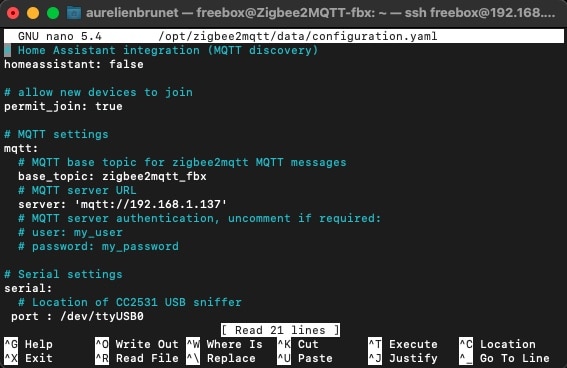
Il ne reste donc plus qu’à indiquer ce port dans le fichier de configuration avant de pouvoir lancer Zigbee2MQTT. Pour éditer le fichier de configuration, tapez la commande suivante :
nano /opt/zigbee2mqtt/data/configuration.yamlLe fichier confguration.yaml s’ouvre alors dans le terminal, il ne reste plus qu’à y renseigner vos informations comme le serveur mqtt mais aussi le port USB utilisé par le contrôleur Zigbee.
Notez que vous pouvez aussi profiter d’être dans ce fichier pour configurer l’interface d’administration web de Zigbee2MQTT. Je vous invite à consulter notre guide spécifique pour cette partie.
Enfin, tout est prêt, vous pouvez à présent démarrer Zigbee2MQTT avec la commande suivante.
npm startNormalement le système démarre normalement, mais si vous rencontrez des messages d’erreurs, je vous invite à consulter la partie troubleshooting de notre autre guide pour installer Zigbee2MQTT sur une machine virtuelle Synology. Vous y trouverez quelques pistes sur les erreurs que j’ai rencontrées et les solutions associées. Vous y trouverez également les commandes à exécuter pour configurer le démarrage automatique des services Zigbee2MQTT.
Une domotique qui ne tombe jamais en panne, ce n'est pas réservé aux salles serveurs.…
Depuis plus de 15 ans maintenant, je publie chaque semaine sur domo-blog, j'enregistre Domotique Chronique…
Amazon vient de lancer sa Black Friday Week, une semaine avant le Black Friday du…
Une domotique 100 % locale vous libère du cloud. Elle déplace aussi le risque :…
Le protocole domotique «universel » Matter a fait couler beaucoup d'encre depuis son lancement. Souvent…
Aujourd’hui, je vous propose un guide pour déboguer Zigbee2MQTT en cas de plantages récurrents. J'ai…