



















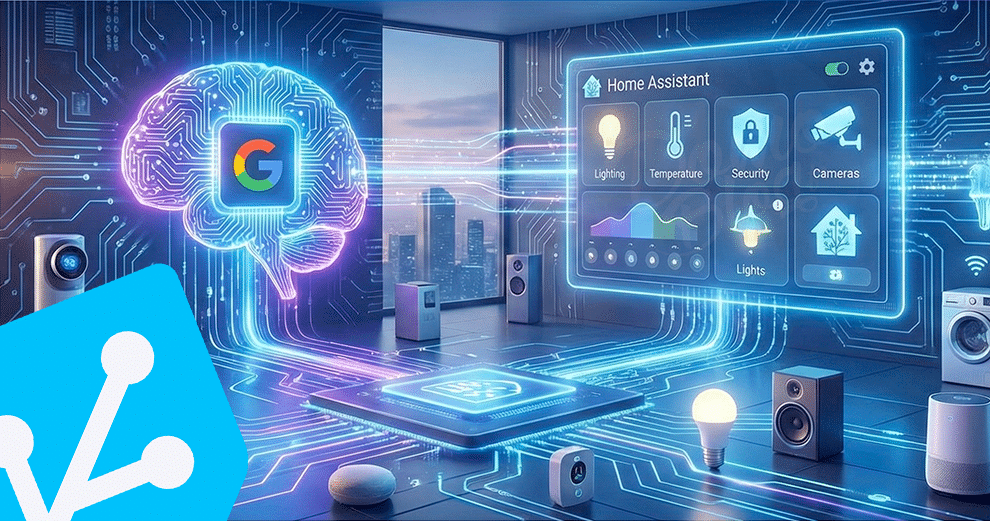
L’intelligence artificielle continue de transformer nos maisons connectées. Si vous découvrez ce sujet, je vous invite à consulter mes précédents guides pour comprendre comment l’IA booste concrètement votre domotique.
Aujourd’hui, les méthodes évoluent. L’ancienne fonction “Générer du contenu” (utilisée avec Gemini) est désormais dépréciée et sera bientôt supprimée. Il est temps de mettre à jour vos automatisations avec la nouvelle méthode : ai_task.generate_data.

Pourquoi passer à ai_task.generate_data ?
Cette nouvelle approche remplace l’ancienne manière de solliciter l’IA dans Home Assistant avec plus de structure et d’efficacité. Bien que la transition soit simple, elle impose une nouvelle logique, notamment dans la récupération des résultats. Vous avez été nombreux à m’interroger sur ce changement, face à la mauvaise compréhension pour convertir vos intégrations, voici un petit guide pratique pour réussir votre migration sans peine.
Le changement majeur : La récupération des données structurées
Auparavant, on récupérait la réponse via un paramètre texte brut. Avec la nouvelle méthode, tout repose sur un schéma de données.
Si vous ne modifiez pas votre syntaxe, vous rencontrerez l’erreur classique : “Error rendering data template: UndefinedError: 'gemini_reponse' is undefined“
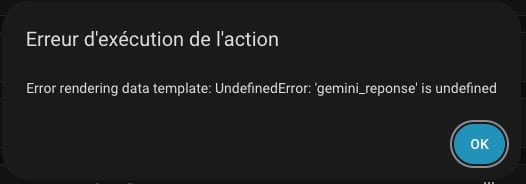
Désormais, pour afficher une information sur votre tableau de bord ou l’envoyer par notification, il faut cibler précisément la donnée définie dans votre tâche.
Il y a aussi un notion de sortie structurée à présent, qui permet d’exploiter un JSON pour encore plus d’efficacité.
Guide pas à pas pour configurer la nouvelle action IA Task
Pour remplacer une action obsolète dans votre automatisation, suivez ces étapes :
1. Créez la nouvelle action : Dans votre bloc d’actions, recherchez et sélectionnez “Générer des données” (ai_task.generate_data).
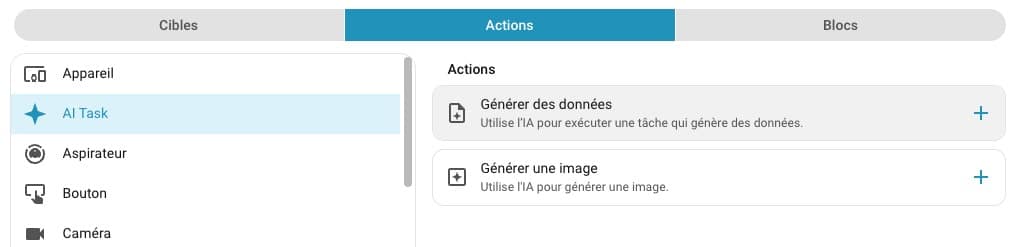
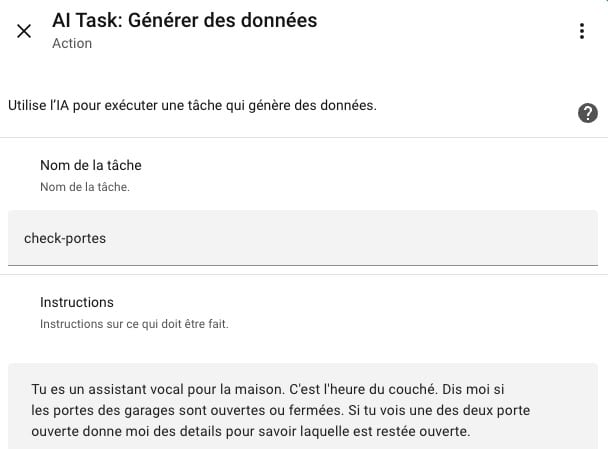
2. Configurez le prompt : Copiez-collez l’instruction (le prompt) de votre ancien bloc vers le nouveau.
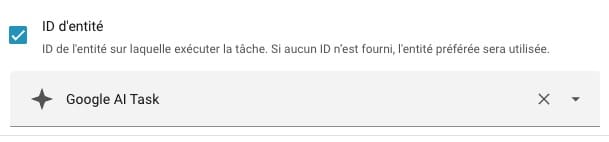
3. Définissez l’ID d’entrée à utiliser. Par défaut, choisissez simplement Google AI Task
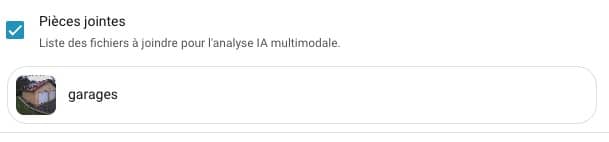
4. Indiquez l’image a attacher à votre prompt
5. Nommez votre variable de réponse : Reportez le nom de votre variable de réponse (ex: gemini_reponse) dans le champ dédié.
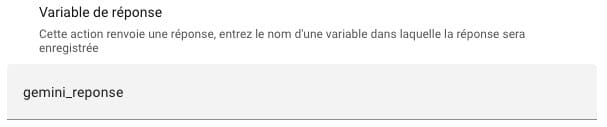
6. Laissez le bloc “Sortie Structurée” désactivé. Je rencontre encore beaucoup d’erreurs avec cette partie, mais pour information, cela permettra par la suite de construire une sortie structurée JSON comme l’exemple suivant. Mais ce n’est pas encore assez stable pour être exploitable en l’état. Nous y reviendrons plus tard.
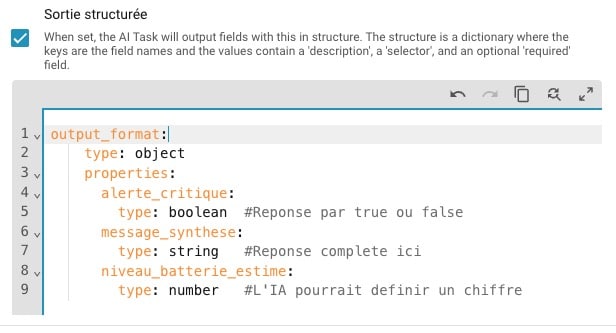
7. Enfin, nettoyez votre automatisation : Désactivez l’ancien bloc déprécié. Une fois que tout fonctionne, vous pourrez le supprimer définitivement.
Comment appeler la réponse de l’IA ?
C’est ici que réside la principale modification technique. Pour exploiter le contenu généré par l’IA dans un bloc “texte” ou une notification, la syntaxe change un petit peu et c’est probablement votre principal probleme quand vous essayez d’appliquer mes guides IA Home Assistant via le nouveau bloc action Gemini.
- Ancienne méthode :
{{ gemini_reponse.text }} - Nouvelle méthode :
{{ gemini_reponse.data }}(ou le nom de la propriété définie dans votre schéma) de sortie).
Exemples concrets d’utilisation
1. Dans une notification
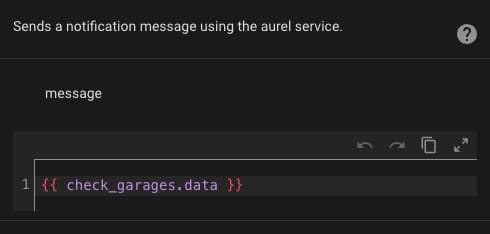
Pour envoyer le résultat de l’IA sur votre téléphone via une notification telegram par exemple, utilisez simplement la variable de données formatée sous la nouvelle convention {{ check_garages.data }}
action: notify.aurel
metadata: {}
data:
  message: "{{ check_garages.data }}"
enabled: true
Pas besoin de formater la notification, tout est dans le prompt, il n’y a donc qu’à indiquer la variable et surtout l’argument data pour que la réponse de l’IA passe en notification.
2. Sur une tuile du tableau de bord
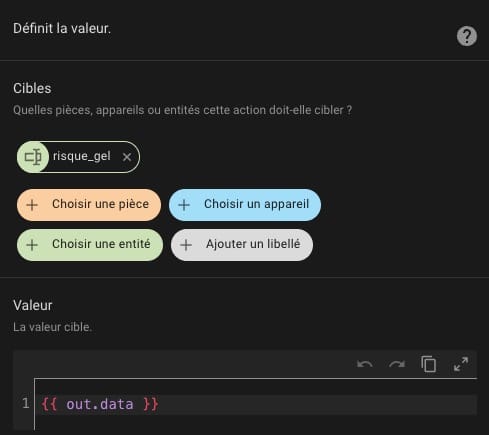
Pour exposer une analyse comme la description d’une caméra ou une alerte météo sur votre tableau de bord, injectez la variable dans un champ texte via l’action “Saisie de texte : Définir”. Votre bloc action devrait alors ressembler à ce code :
alias: Alimentation du champ texte avec le message géneré par l'IA
action: input_text.set_value
metadata: {}
data:
  value: "{{ out.data }}"
target:
  entity_id: input_text.risque_gel
Ici on pointe l’entité texte “risque_gel” que l’on va alimenter avec la sortie texte générée par l’IA dans la variable “out” que l’on exploite à l’aide de la syntaxe {{ out.data }}.
Conclusion
Voilà, vous avez maintenant les informations nécessaires et la bonne marche à suivre pour convertir vos automatisations vers la nouvelle méthode de l’intégration Gemini IA. Enfin, je vous invite à continuer à explorer ce qu’il est possible de faire avec l’IA dans votre domotique, c’est un vrai coup de main au quotidien qui vous permet d’avoir un système vraiment plus intelligent.

Intégrer l’IA dans Home Assistant en 5 étapes pour une domotique vraiment intelligente
Dans un précédent guide, je vous ai montré comment intégrer l’IA Gemini de Google, qui permet d’utiliser gratuitement l’intelligence artificielle pour la domotique. Grâce à des automatisations relativement simples, elle peut décrire ce qui se passe sur vos caméras et…