





















Après avoir mis en place une infrastructure de virtualisation Proxmox à haute disponibilité, vous avez franchi une étape clé : assurer la continuité de service de votre domotique en cas de panne. Vos services basculent automatiquement d’un nœud à l’autre, et c’est parfait.

Domotique Indestructible : Créez un Cluster Proxmox à Haute Disponibilité pour Home Assistant
Il existe mille façons d’installer (Raspberry Pi, Box Green, Mini PC, VM…), mais toutes ont un point commun : une faille unique. Si le matériel lâche, votre maison s’arrête. Même la virtualisation classique ne couvre pas tous les risques. Pour…
Cependant, une question critique subsiste : que se passe-t-il si le nœud principal (celui dont vous utilisez l’adresse IP pour l’administration) tombe en panne ? Bien que vos VM fonctionnent ailleurs, vous perdez l’accès à l’interface de gestion.
Il existe une solution simple et redoutable pour pallier ce problème : l’utilisation d’une IP flottante (ou IP Virtuelle / VIP). Tout comme vos machines virtuelles, cette adresse IP est capable de se “balader” dynamiquement d’un serveur à l’autre. Elle garantit ainsi que votre interface d’administration reste toujours accessible, quel que soit l’état du cluster.
Comment configurer une IP virtuelle flottante pour Proxmox ?
Voyons sans plus attendre comment mettre en place cette IP flottante pour ameliorer encore votre infra domotique.
- Pour commencer, on va installer Keepalived sur les deux nœuds de notre cluster. Nous avons une intra dédiée à la domotique basée sur deux nœuds. Si vous avez 3 ou 4 nœuds dans votre installation, le concept est identique, il s’agit de tout d’abord de déployer Keepalived sur l’ensemble des nœuds.
apt update && apt install keepalived -yUtilisez la même commande dans les Shell des différentes noeuds de votre cluster.
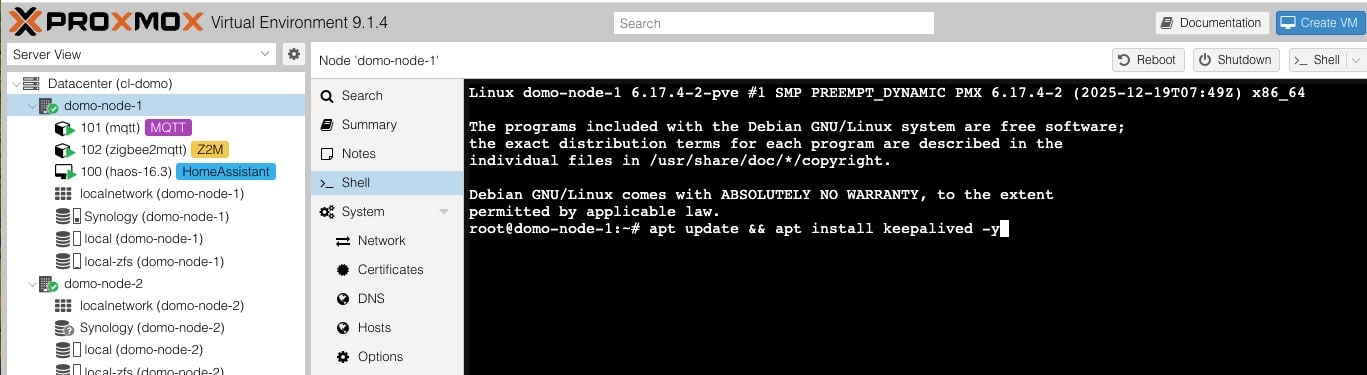
Notez, qu’il est important de bien installer keepalived sur tous les noeuds du cluster !
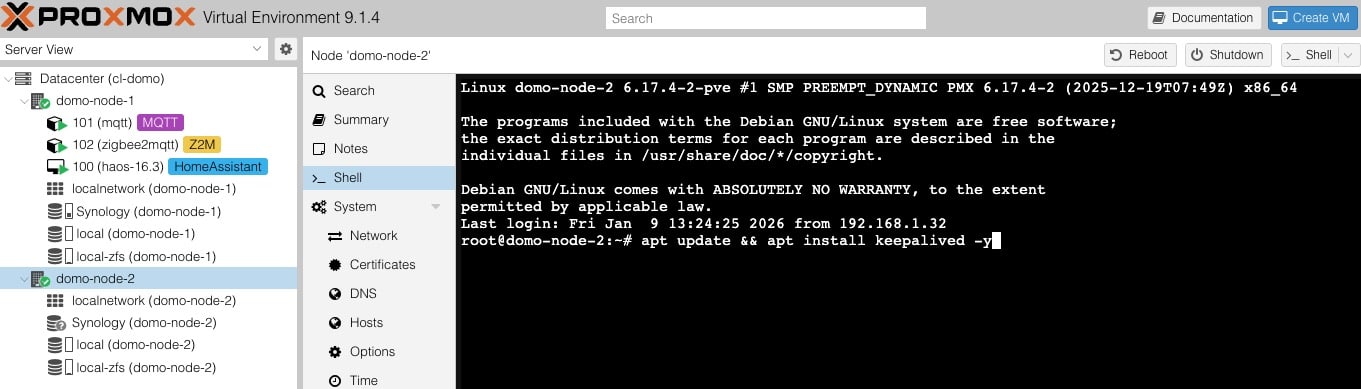
2. Maintenant, sur le premier noeud, on crée le fichier keealived.conf qui contiendra la configuration.
nano /etc/keepalived/keepalived.conf
3. Copiez/collez le bloc ci-dessous dans le fichier en veillant a remplacer les informations necessaires selon votre configuration.
vrrp_instance VI_1 {
    state MASTER
    interface vmbr0        # Interface réseau du noeud
    virtual_router_id 51   # Doit être unique sur votre réseau
    priority 100           # Priorité la plus haute = Maître par défaut
    advert_int 1
    authentication {
        auth_type PASS
        auth_pass monmotdepasse # Modifier avec le pwd de votre choix
    }
    virtual_ipaddress {
        192.168.1.50/24    # L'IP UNIQUE que vous souhaitez utiliser pour votre cluster
    }
}
4. Enregistrez et quittez le fichier à l’aide de la combinaison de touches Ctrl + X et Entrer.
Point important, pour vérifier que votre noeud utilise bien l’interface “vmbr0”, rendez-vous dans le menu Network du noeud et cette interface doit être celle où vous avez l’adresse IP locale assignée. Sinon, modifier le nom de l’interface dans le fichier de conf en conséquence.

5. Créez et éditer le même fichier sur le second noeud du cluster et copiez-y le bloc ci-dessous :
vrrp_instance VI_1 {
    state BACKUP           # Mode esclave
    interface vmbr0
    virtual_router_id 51   # Le même ID que le nœud 1
    priority 90            # Priorité inférieure (mettez 80 pour le nœud 3, etc.)
    advert_int 1
    authentication {
        auth_type PASS
        auth_pass monmotdepasse # Le MÊME mot de passe
    }
    virtual_ipaddress {
        192.168.1.50/24    # La MÊME IP
    }
}6. Enfin démarrez keepalived sur les deux noeuds.
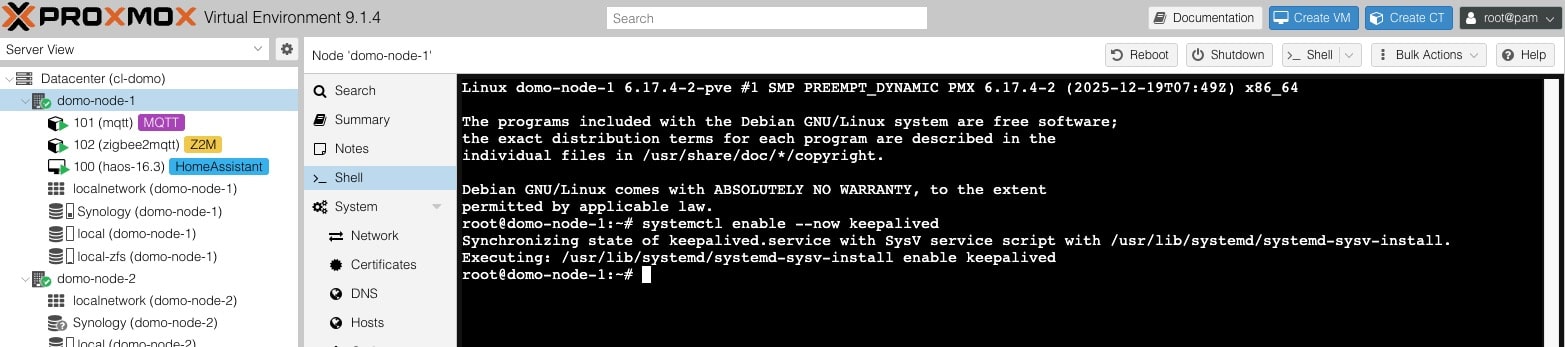
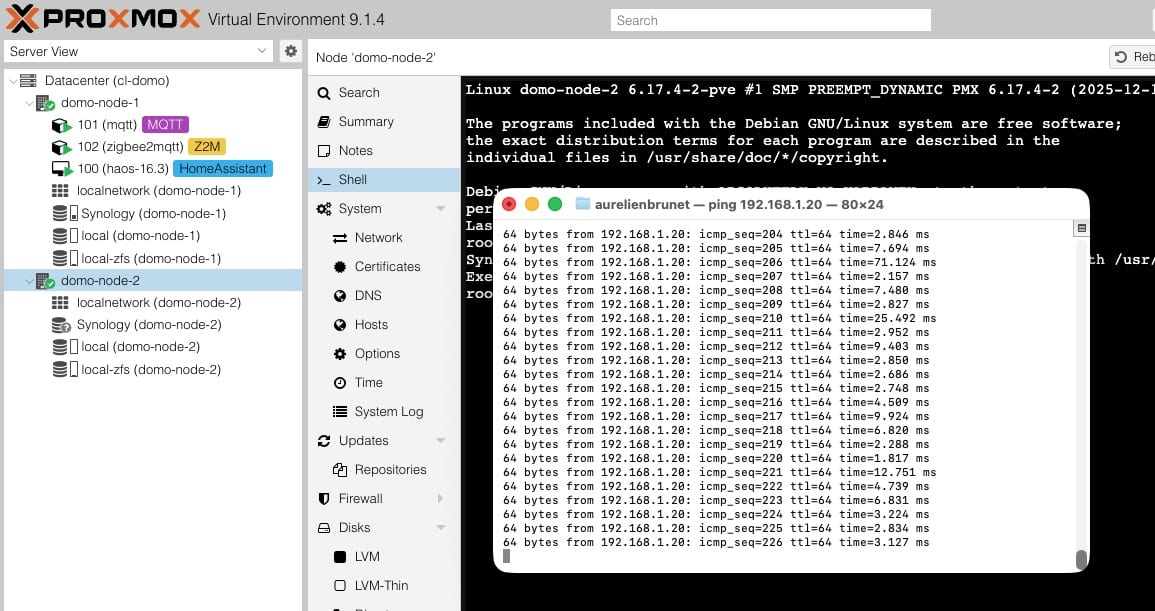
7. Une rapide vérification avec une commande ping sur une autre machine du réseau, valide que notre IP configurée répond à present sur le réseau.
8. Il ne reste plus qu’a se connecter à l’interface de Proxmox via la nouvelle IP virtuelle flottante de notre cluster.
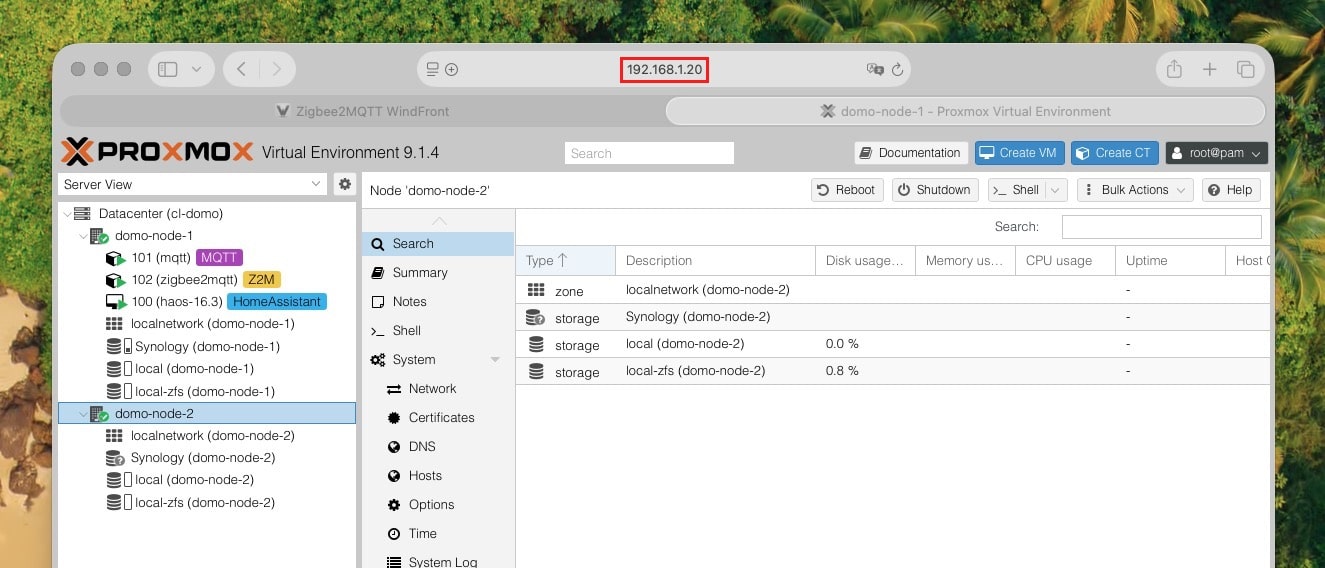
Une adresse IP qui s’adapte à la situation pour un accès assuré à Proxmox quoi qu’il arrive
À présent peu importe le noeud du cluster actif, l’adresse IP flottera entre l’un et l’autre au fil des failovers. Nous avons donc en plus d’une infra domotique à haute disponibilité, une interface web d’administration toujours disponible sur le réseau local pour s’y connecter.
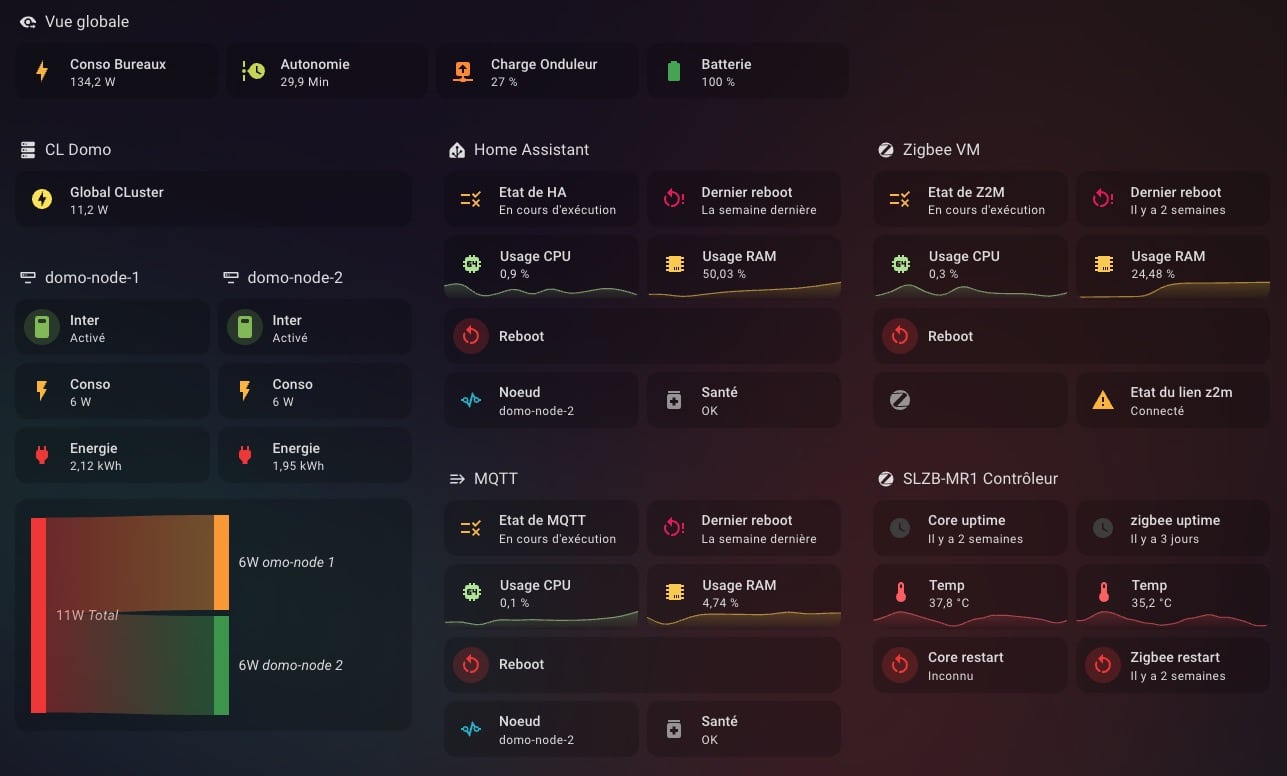
Étape bonus, mais nécessaire, si vous avez déjà configuré l’intégration Home Assistant pour suivre les constantes de votre cluster sous le système domotique ce que je vous encourage chaudement à faire en suivant mon guide complet.
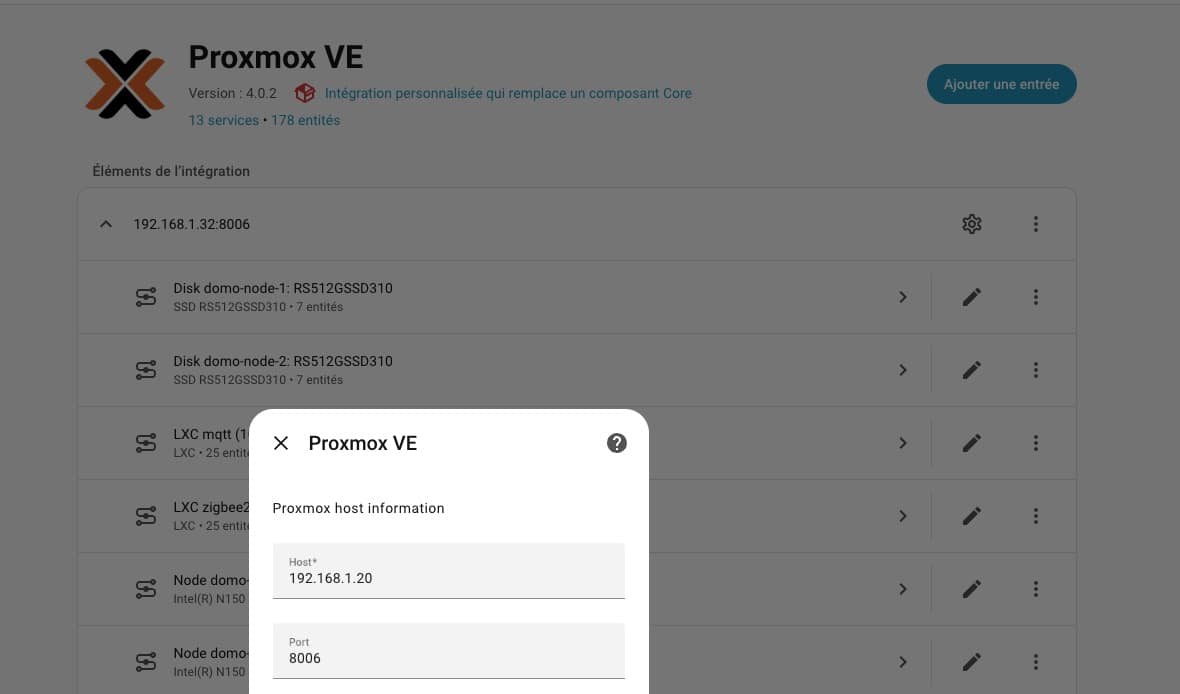
Rendez-vous dans l’intégration pour modifier l’adresse IP de Proxmox par cette nouvelle IP flottante.
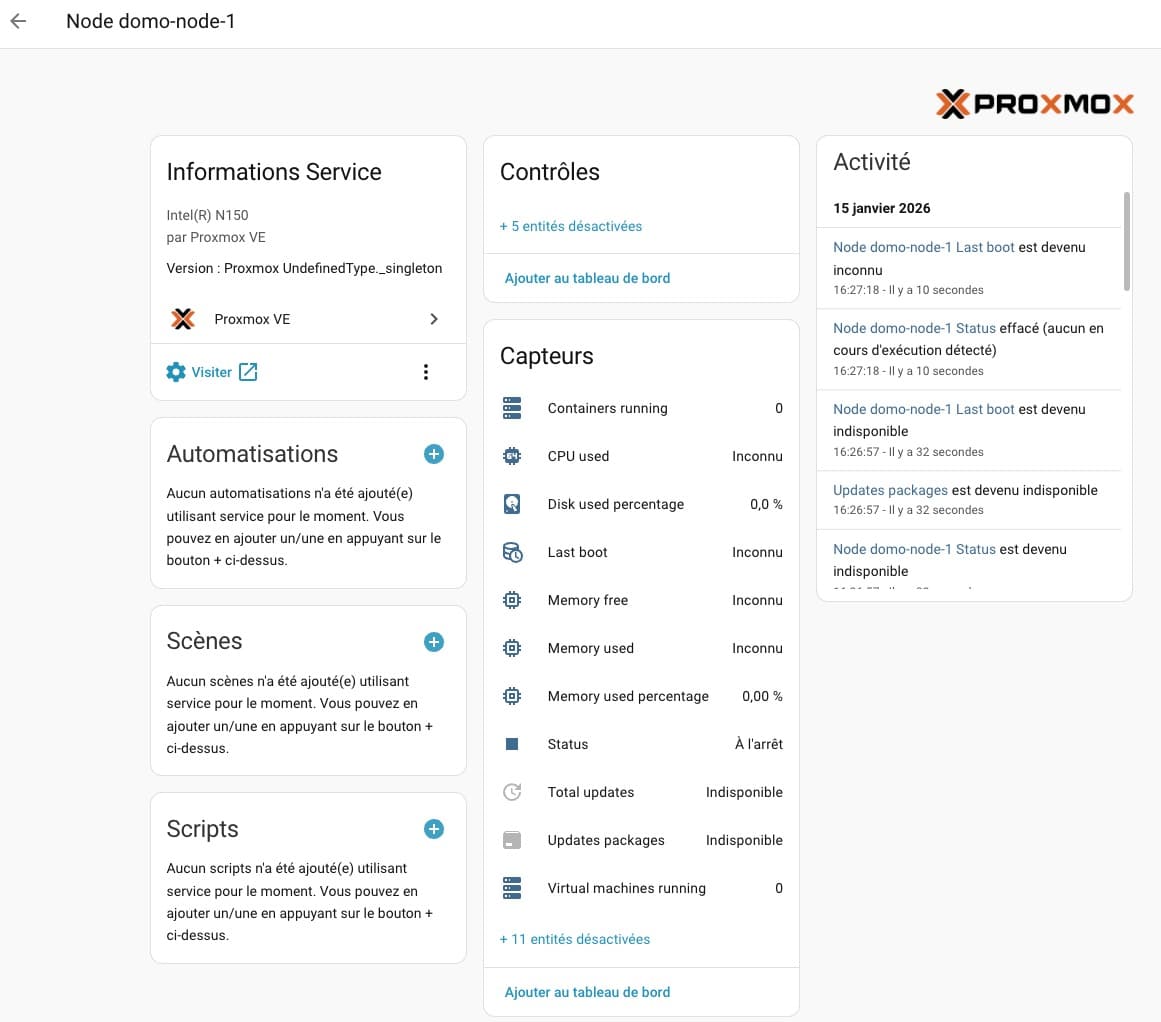
Cette modification faite, même si le noeud sur lequel vous avez configuré l’intégration à l’origine tombe, le cluster continue de remonter l’état des différentes VM et conteneurs ainsi que celui du cluster et des noeuds eux-mêmes. Quand un noeud tombe en défaut, Home Assistant reçoit l’info.
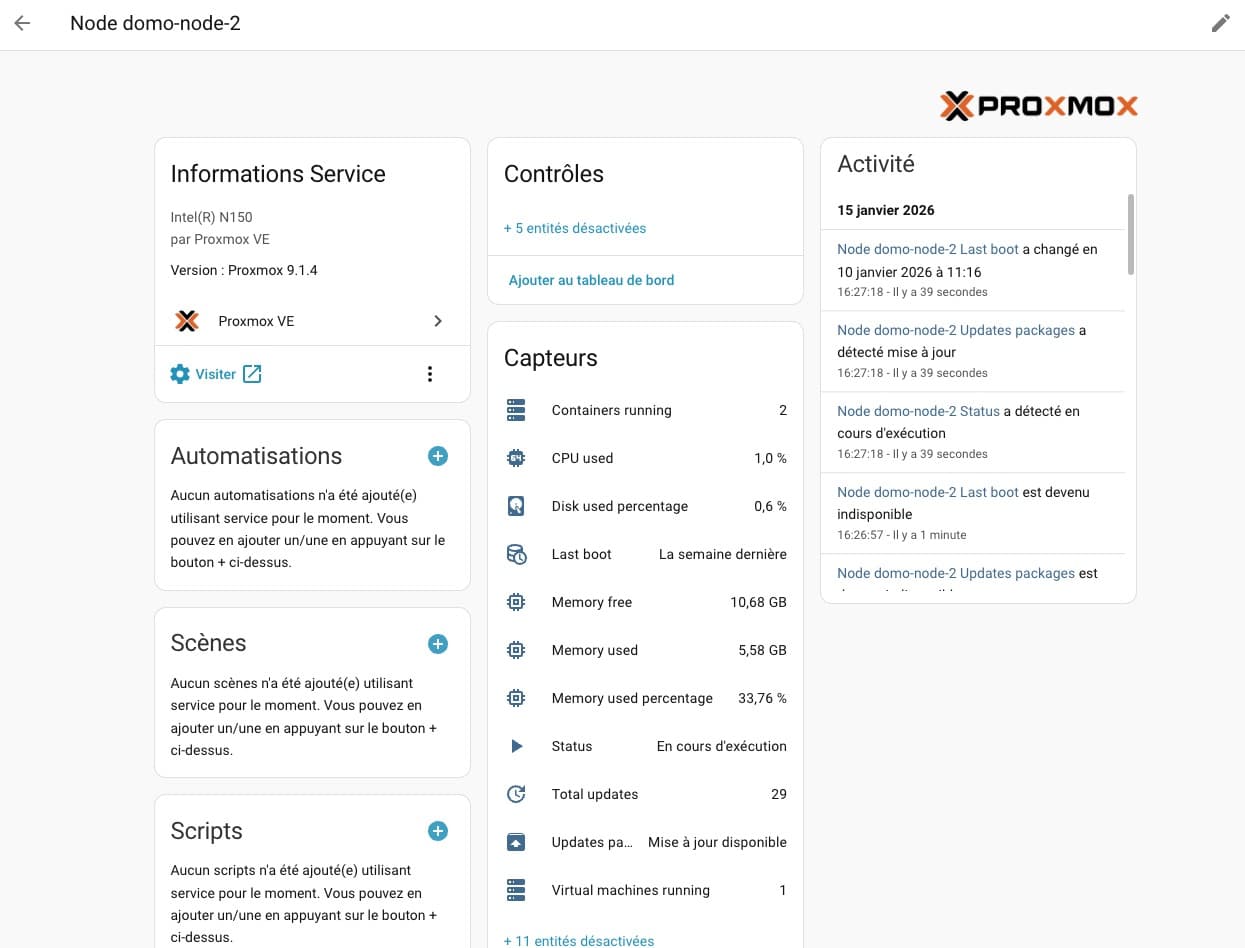
Au même instant, on constate que le noeud 2 qui vient de reprendre le relais suite à la panne du premier noeud est toujours correctement monitoré par Home Assistant.
Conclusion
La boucle est bouclée, voilà une nouvelle flèche à l’arc de la boîte noire domotique pour disposer d’une installation domotique ultra résiliante et résistante. À vous de jouer !