










Je ne cesse de le dire, mais l’année 2026 marque clairement un tournant pour la domotique. Nous ne nous contentons plus de “discuter” avec notre maison, nous lui donnons un cerveau capable d’agir de manière autonome et contextuelle. Si vous suivez mes guides sur ce site ou mon podcast Domotique Chronique, vous savez que l’IA n’est plus une simple option, mais le nouveau moteur de nos systèmes domotique. Si l’intelligence artificielle a tendance a faire tout est n’importe quoi, en matière de domotique et programmation du systeme, c’est un outil extraordinaire.
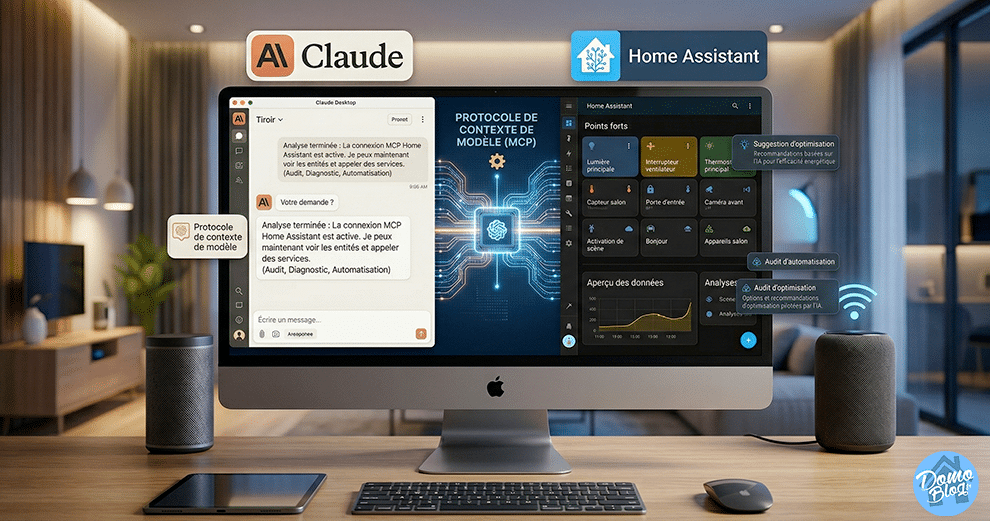
Aujourd’hui, nous franchissons une étape cruciale avec Home Assistant MCP (Model Context Protocol). Contrairement aux intégrations classiques que nous avons déjà détaillé dans de précédents guides qui se contentent d’envoyer des notifications à un LLM, le MCP permet à Claude Desktop de devenir un véritable administrateur de votre instance Home Assistant.
Pour faire simple, ce nouveau guide va vous expliquer comment lier votre domotique Home Assistant avec Claude desktop et vous permettre d’invoquer Claude pour lire, investiguer et créer de nouvelles ressources sur votre système domotique, directement depuis votre PC ou mac. Tout un programme qui va vous permettre de gérer votre domotique Home Assistant comme un pro, même si vous debutez.
Pourquoi le MCP change la donne par rapport à l’IA “standard” ?
Jusqu’ici, l’IA dans Home Assistant (via Assist ou des pipelines locaux) fonctionnait souvent en mode “réaction” : vous donnez un ordre, l’IA l’interprète. Avec le MCP, nous passons à une IA décisionnelle et d’orchestration.
Là où une intégration API classique est limitée par des scripts prédéfinis, le MCP serveur offre à Claude une fenêtre contextuelle directe sur vos entités, vos services et vos journaux. Claude ne se contente plus de répondre à une question ou proposer une ligne directrice. Il peut directement explorer votre configuration, suggérer des optimisations et exécuter des commandes complexes en comprenant l’état global de votre maison.
C’est la différence entre un assistant virtuel vocale et un technicien complet qui connaît la plomberie et l’électricité de la maison et leur bonnes pratiques.
Configuration pas à pas : Home Assistant MCP + Claude Desktop
Pour ce tutoriel, nous allons utiliser l’extension HA-MCP qui permet à Claude de lire l’état des entités, de faire des diagnostiques de nous aider à créer des automatisations simplement et d’appeler des services. Il nous faut donc déjà preparer le systeme domotique Home Assistant avec un peu de technique. Voyons cela dans ce guide pas à pas.
L’installation de l’app HA-MCP dans Home Assistant
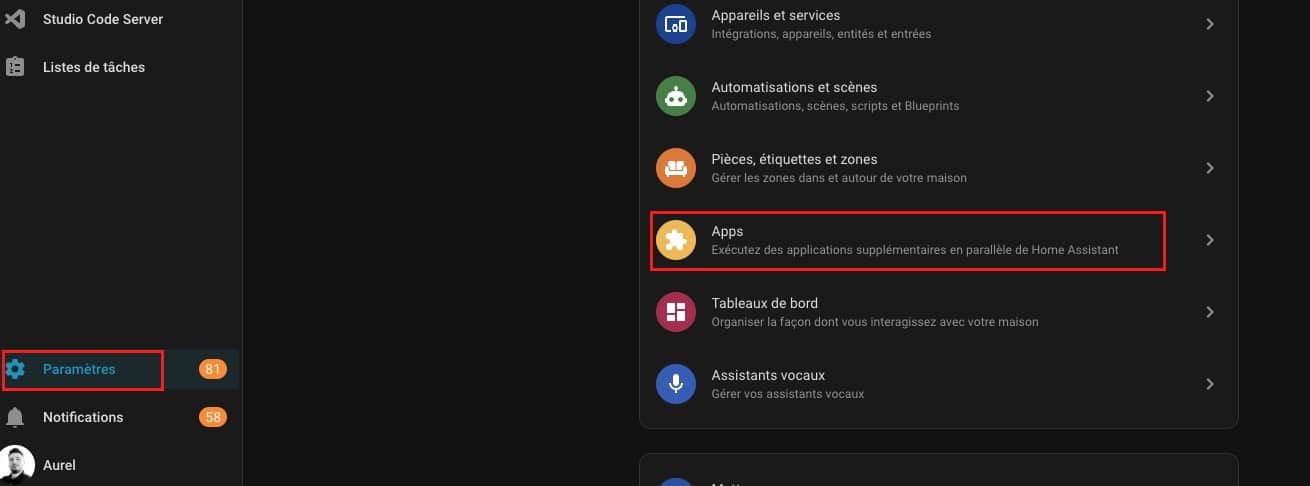
Pour commencer, nous allons installer l’extension Home Assistant MCP Server dans notre instance domotique Home Assistant. Pour se faire, rendez-vous dans Paramètres / Apps. (Anciennement extensions/add-ons).
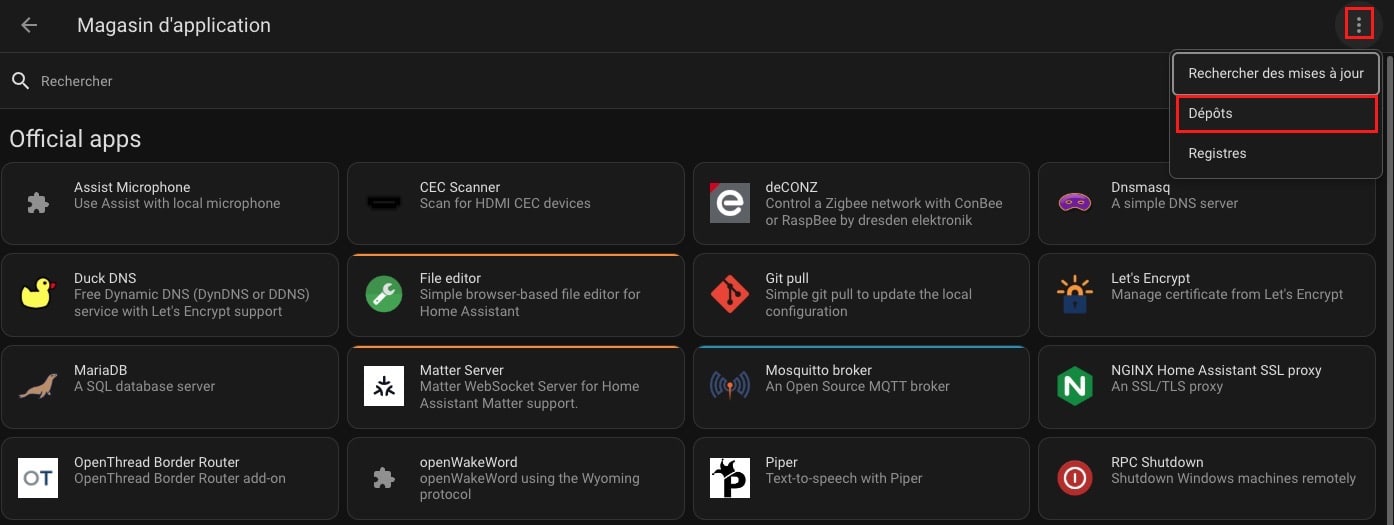
Une fois sous le catalogue des applications Home Assistant, cliquez sur les 3 points en haut à droite puis Dépôts.
Collez ensuite l’url de ha-mcp ci-dessous dans le champ, plus faites Ajouter.
https://github.com/homeassistant-ai/ha-mcp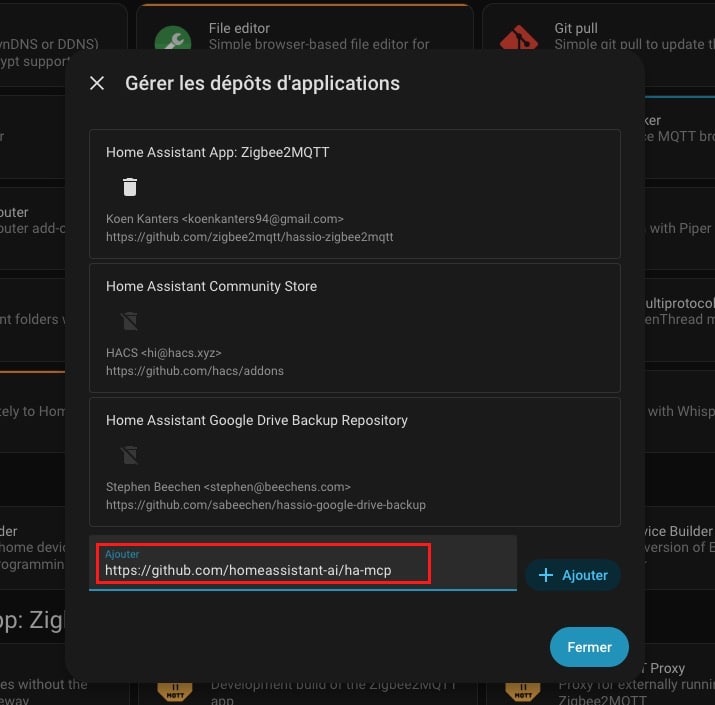
De retour sous la liste des applications disponible, vous devez voir une nouvelle section Home Assistant MCP Server. Cliquez sur la premier bloc.
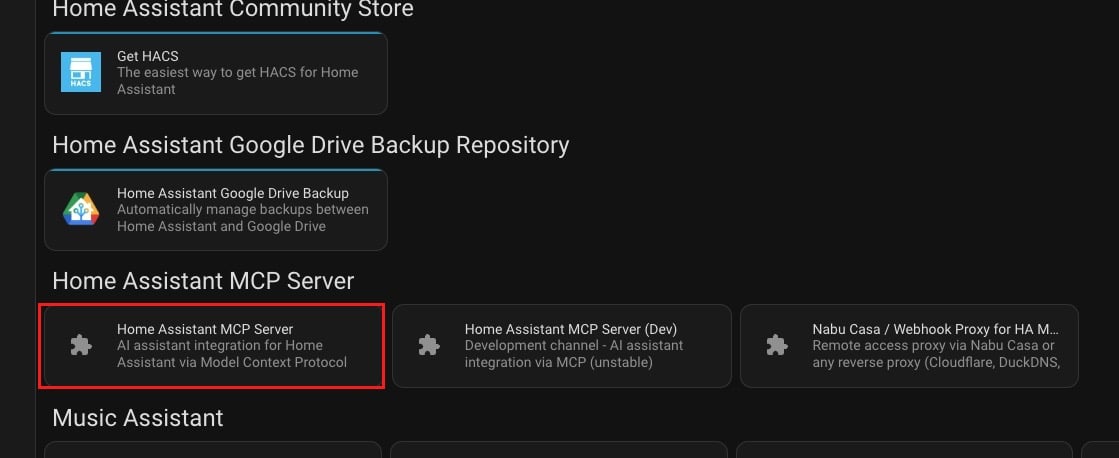
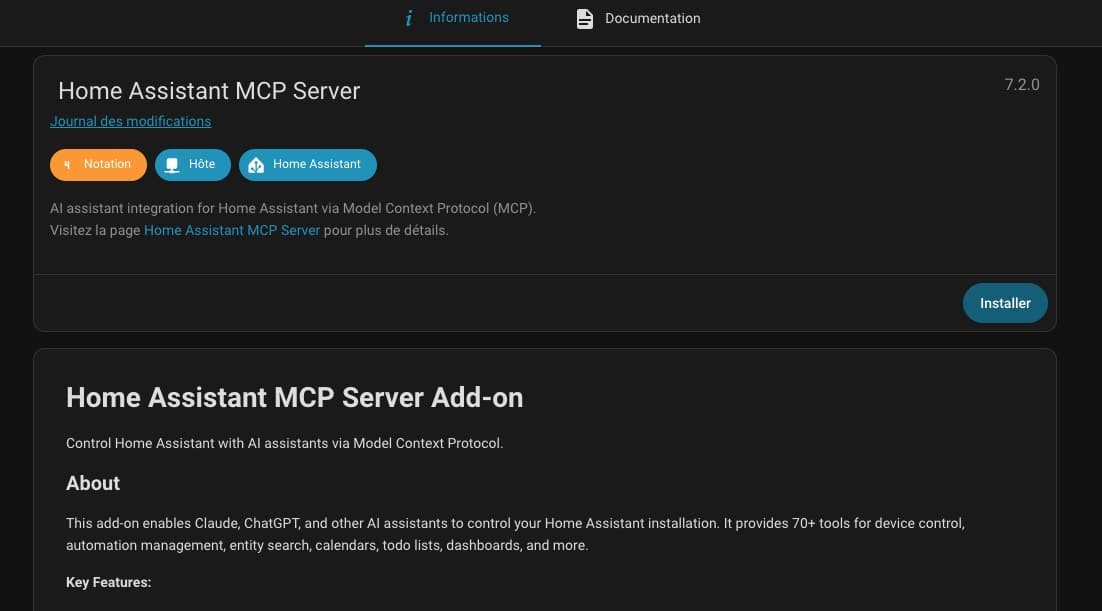
Procedez à l’installation de Home Assistant MCP Server via le bouton Installer.
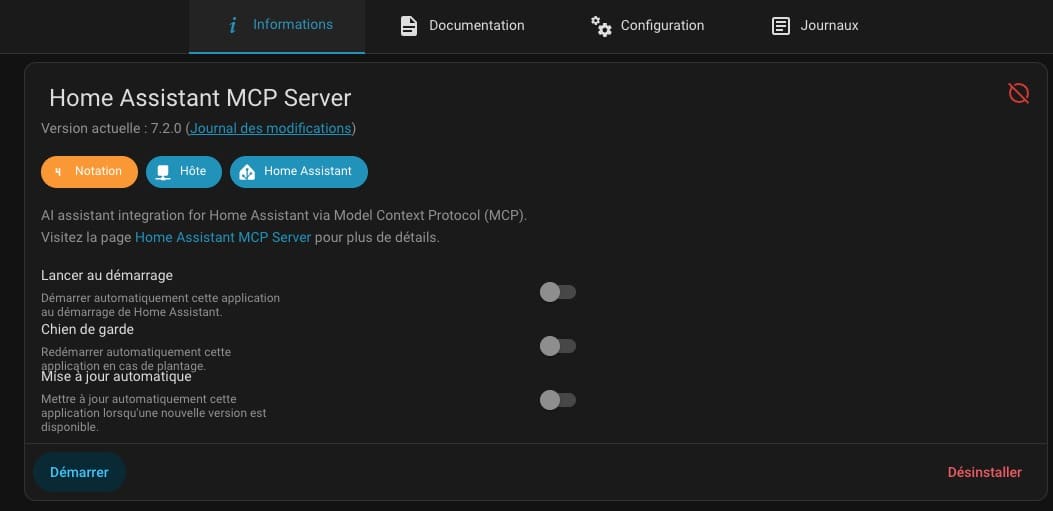
Une fois installé, cliquez simplement sur le bouton demarrer pour lancer HA MCP.
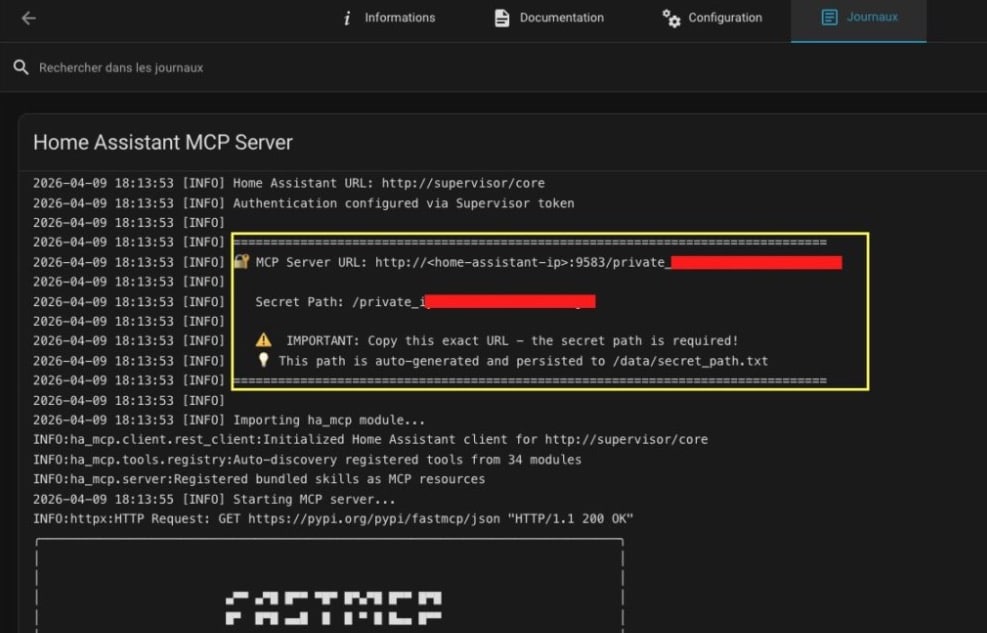
Rendez-vous ) present sour l’onglet journaux, vous verrez une URL MCP server dediée à votre instalce ainsi qu’une clé secret. Cela confirme le bon deploiement de ha-mcp sur votre syteme domotique.
Creation du Token Home Assistant
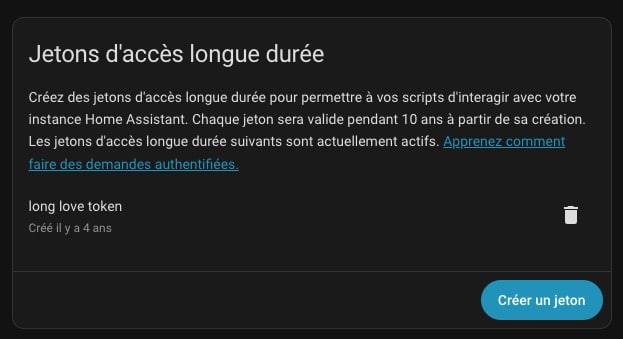
Passons ensuite à la seconde action necessaire côté Home Assistant, il s’agit de créer un token d’accès. Pour cela, rendez-vous dans votre profile puis sous l’onglet sécurité. En bas de cette page vous verrez un bouton pour créer un nouveau jeton, cliquez dessus.
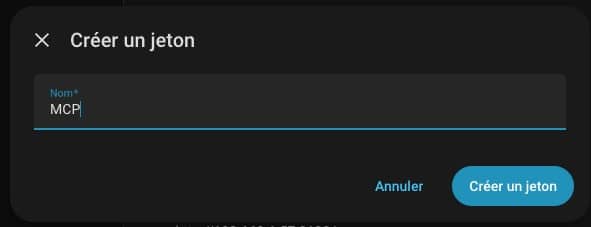
Donnez un nom a ce nouveau token par exemple MCP.
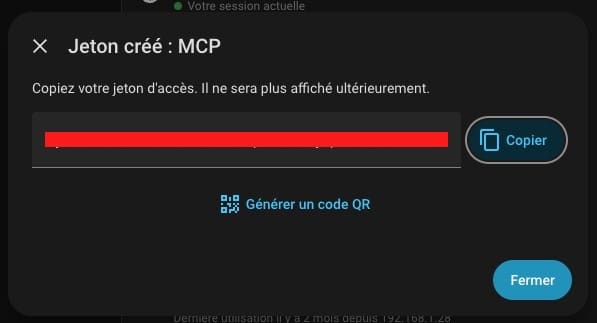
Enfin copiez le code de votre jeton dans un fichier texte, nous l’utiliserons un peu plus tard dans ce guide.
C’est tout pour la partie configuration sous le systeme domotique, il nous faut maintnenant passer sur le PC ou le mac pour la suite.
Installation de Claude Desktop
Que vous soyez sous Windows ou sous mac OS, le process est le même, vous devez simplement télécharger et installer Claude Desktop via le site officiel.
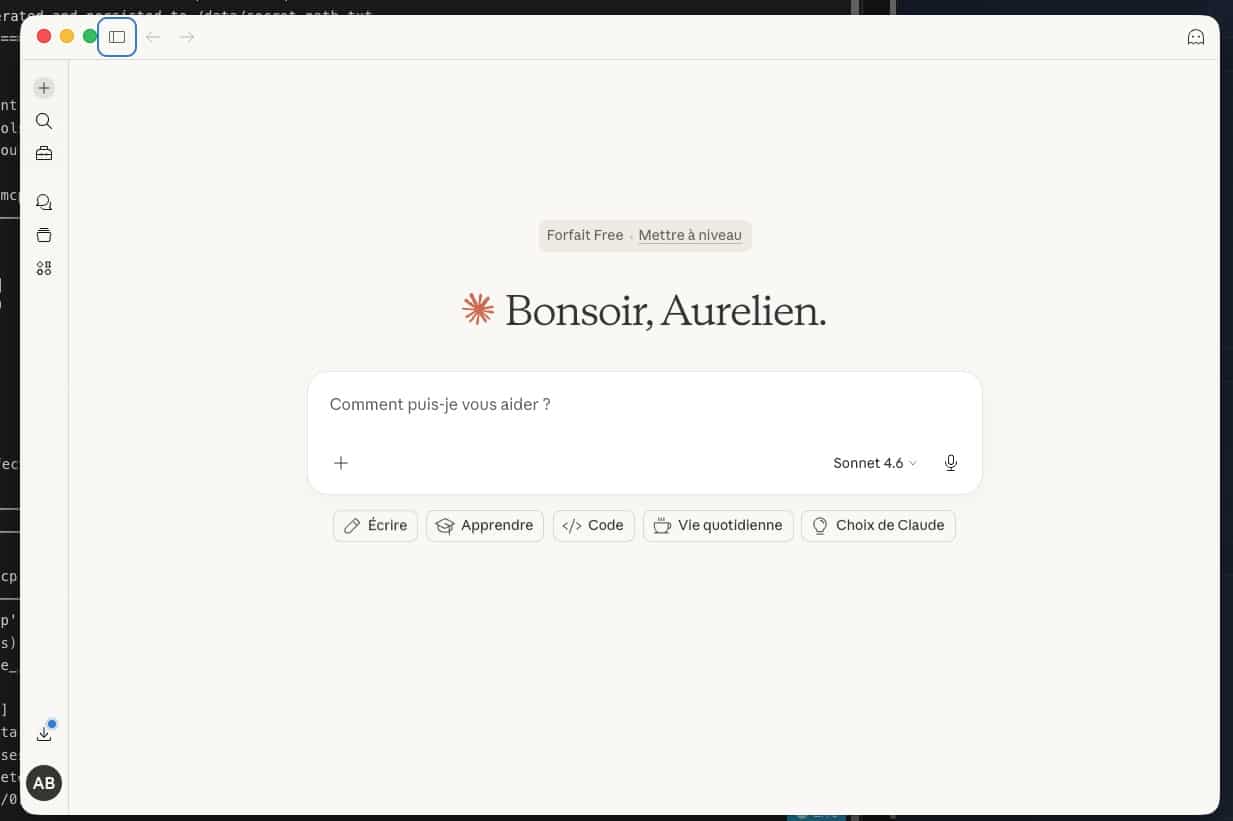
Une fois installé, si vous n’en avez pas encore, créez un compte. Notez que tout est gratuit et fonctionne sans obligation de souscription à un abonnement à Anthropic, c’est important, le but et de faire tout cela sans payer. Quand votre client Claude Desktop se present comme ci-dessous, il est presque prêt !
Configuration de Claude Desktop macOS
Avant de rentrer dans le vif du sujet, nous avons encore un peu de confirmation à effectuer. Là encore, cela fonctionne aussi bien sous Windows que sous macOS. Simplement, les lignes de commande et les chemins seront légèrement différents selon la plateforme.
Jouez la commande suivante dans votre terminal mac OS
curl -LsSf https://astral.sh/uv/install.sh | shIl faut maintenant éditer le fichier de configuration de Claude Desktop. Le plus simple est de passer par l’interface graphique de Claude Desktop. Pour cela, rendez-vous dans les paramètres de Claude Desktop, puis section développeur.
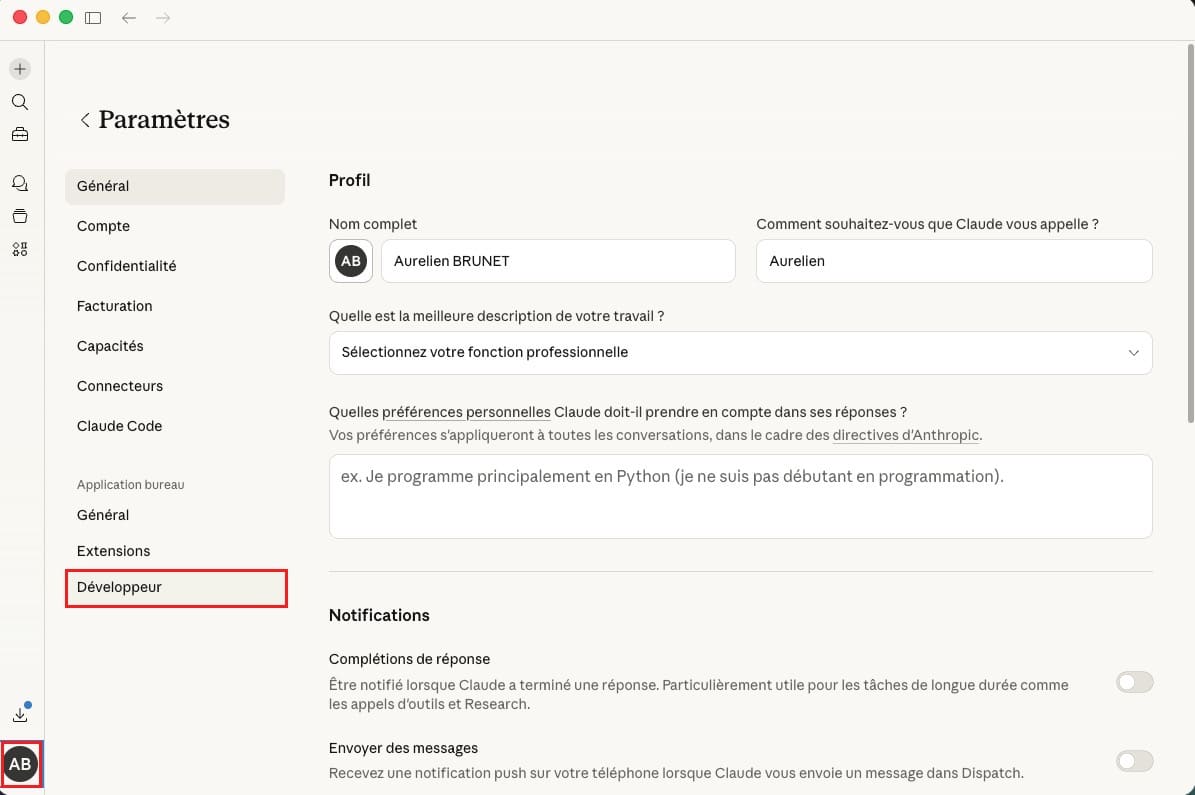
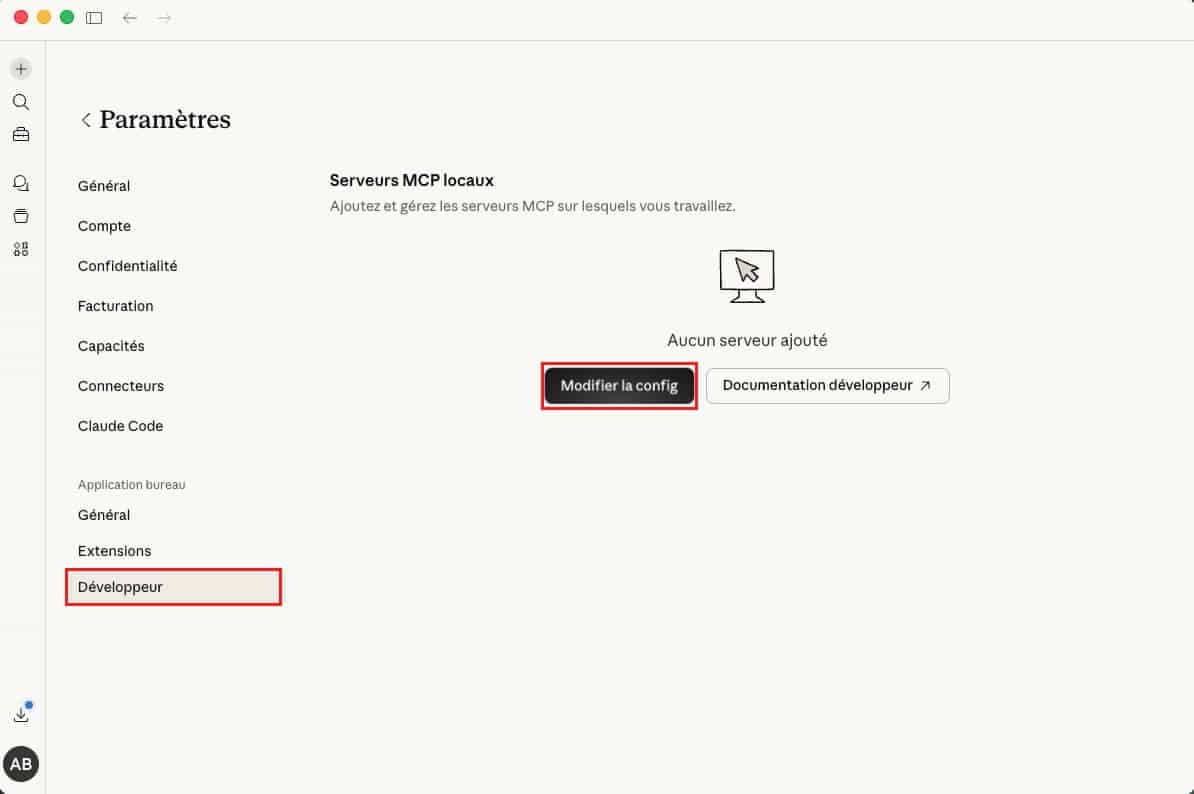
Sous la section développeur, cliquez sur le bouton Modifier la config pour accéder au fichier de configuration JSON.
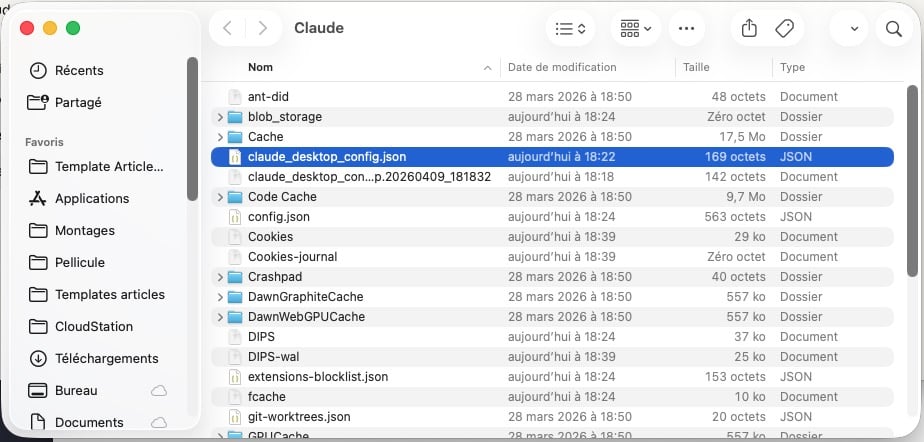
L’explorateur Windows ou le Finder Mac fait alors apparaître le fichier de configuration, utilisez votre IDE favori pour l’éditer.
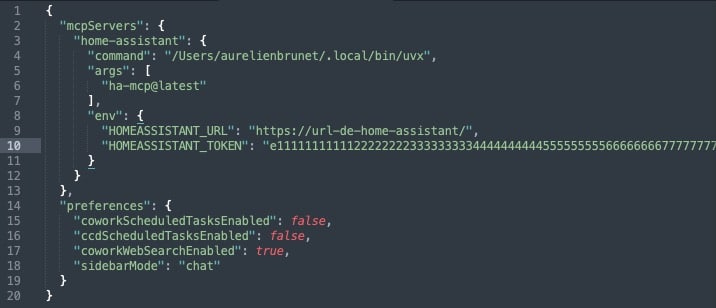
Dans ce fichier, copiez/coller le bloc ci-dessous en veillant à remplacer les variables par vos informations. Le token créé précédemment dans votre Home Assistant et l’URL de votre domotique. Utilisez plutôt l’URL externe pour éviter les problèmes de communication.
{
  "mcpServers": {
    "home-assistant": {
      "command": "uvx",
      "args": [
        "ha-mcp@latest"
      ],
      "env": {
        "HOMEASSISTANT_URL": "{{HOMEASSISTANT_URL}}",
        "HOMEASSISTANT_TOKEN": "{{HOMEASSISTANT_TOKEN}}"
      }
    }
  }
}
Vous aurez alors quelques chose comme ci-dessous dans le fichier de configuration. Une fois complet, sauvegardez le fichier.
Configuration de Claude Desktop Windows 11
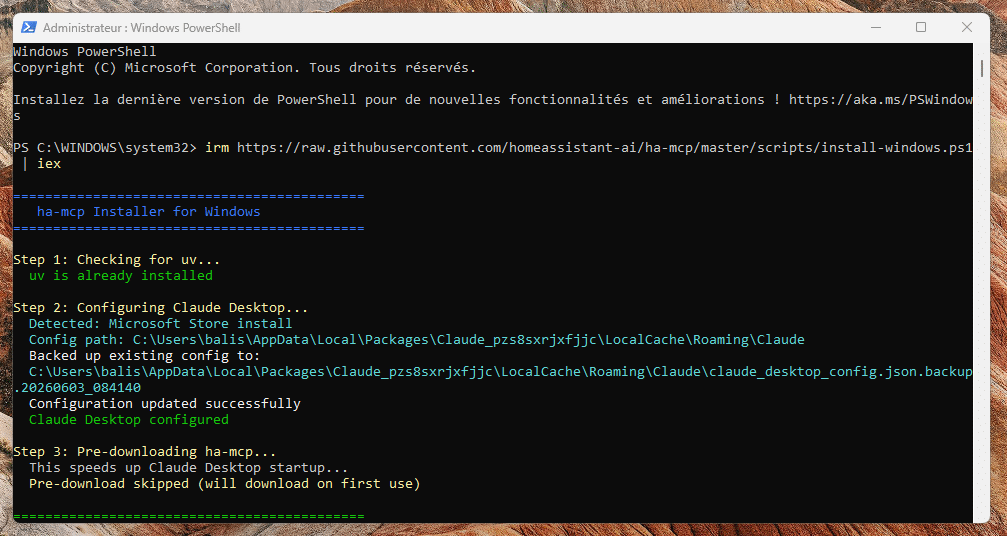
Si vous êtes sous Windows, vous devrez utiliser cette commande à la place (Dans un PowerShell exécuté avec élévation.) :
irm https://raw.githubusercontent.com/homeassistant-ai/ha-mcp/master/scripts/install-windows.ps1 | iexLaisser dérouler les commandes dans PowerShell jusqu’à la fin de l’éxécution.
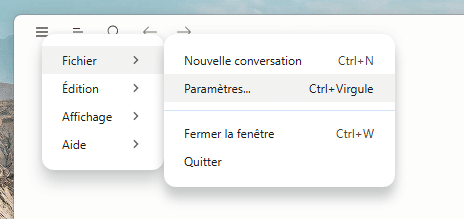
Ouvrez ensuite les parametres de Claude Desktop via Fichier / Paramètres.
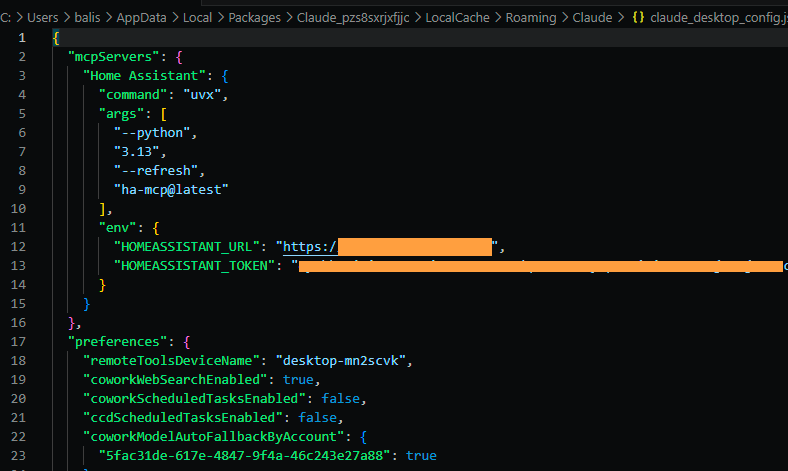
Editez le fichier de configuration avec Visual Studio Code par exemple ou tout autre logiciel du type plutôt que le simple Notepad. Veillez bien à remplacer l’URL par l’url externe de votre instance HA et le Token par celui créé plus haut dans Home Assistant.
Fermer et relancer Claude desktop
Pour prendre en compte la nouvelle configuration, il nous manque encore une opération simple, qui consiste à fermer et relancer le client Claude Desktop. C’est au lancement que la nouvelle configuration MCP sera chargée.
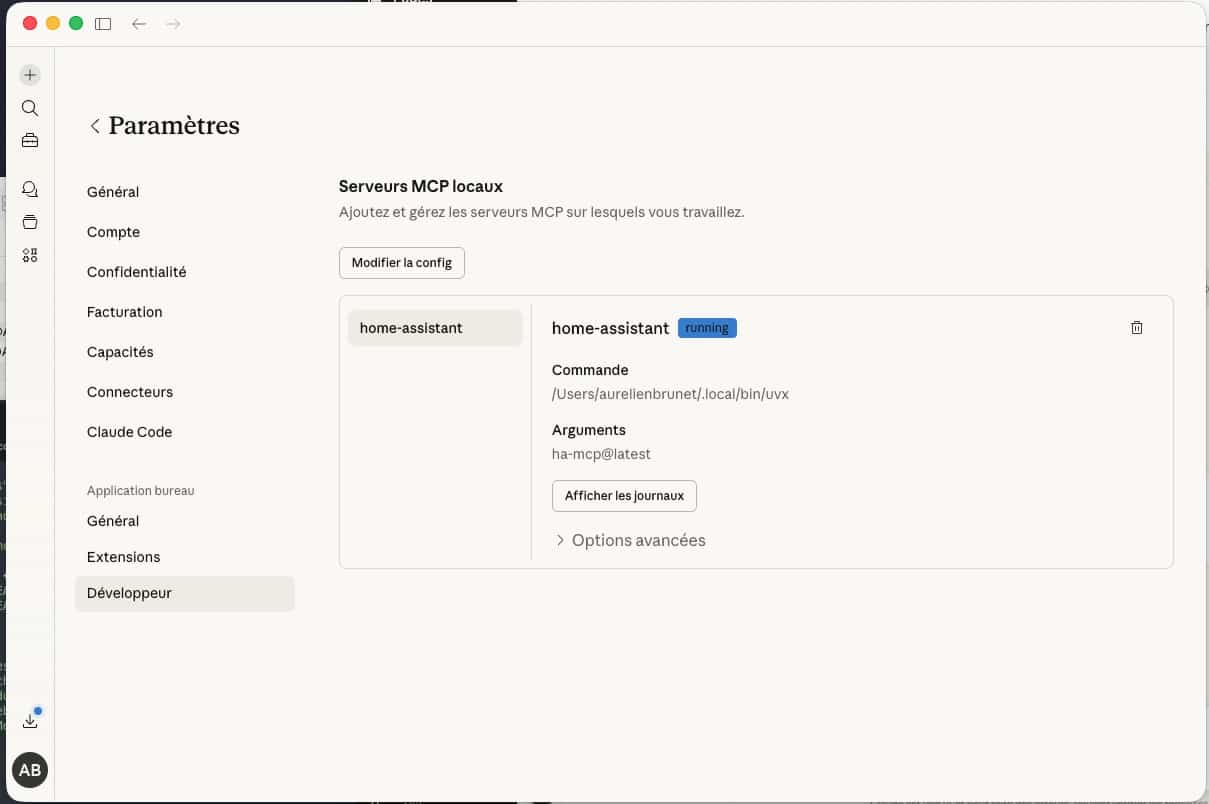
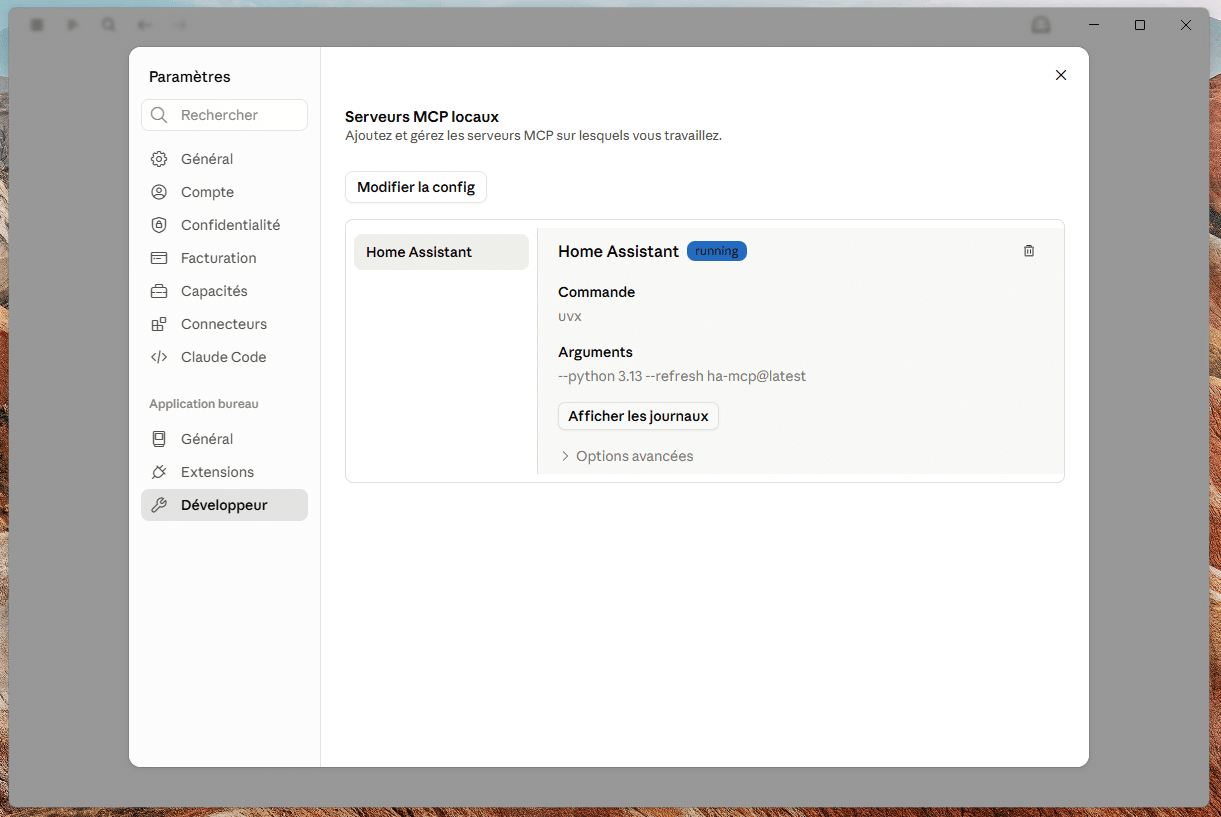
Pas d’erreur au lancement, c’est bon signe. Un rapide coup d’œil dans le menu développeur vous confirme que votre serveur est prêt.
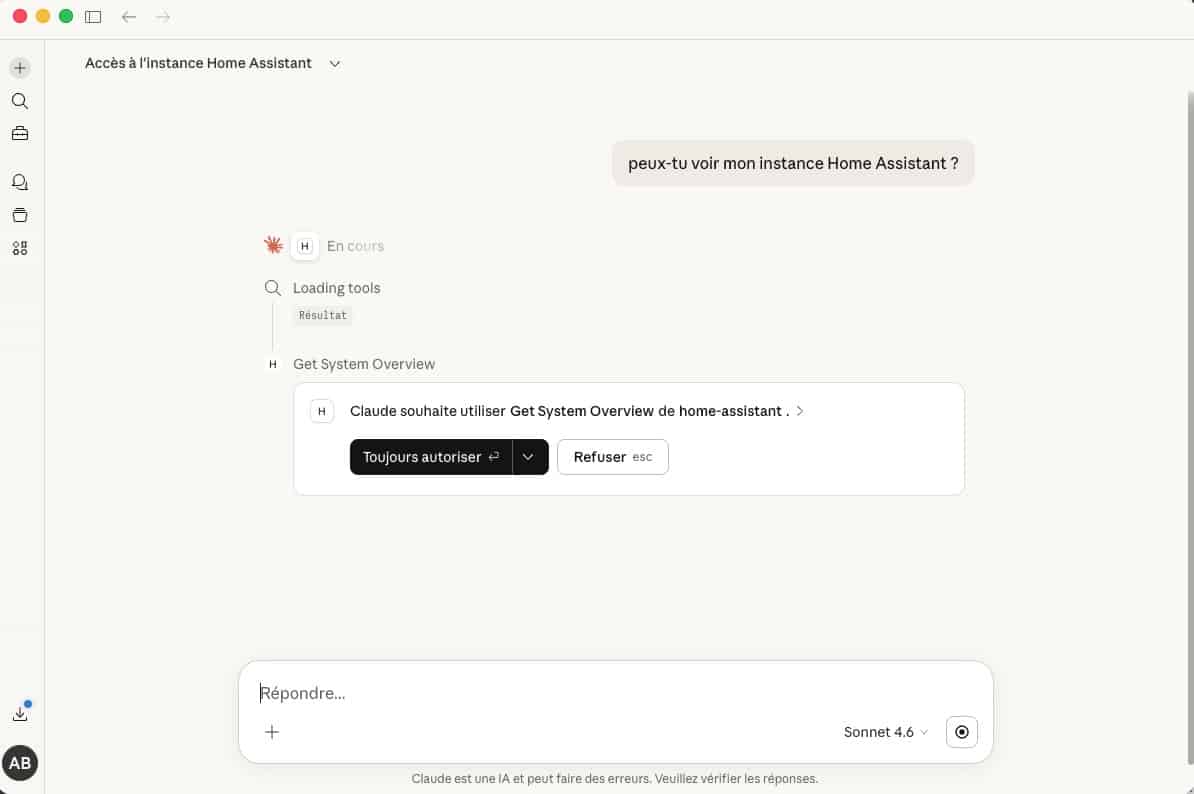
Entrons alors dans le vif du sujet, et demandons à Claude s’il peut voir le système domotique. À la première connexion, vous aurez un message à valider. Cliquez sur Toujours autoriser pour ne plus l’avoir à l’avenir.
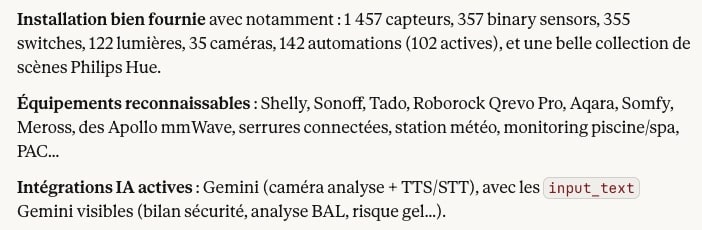
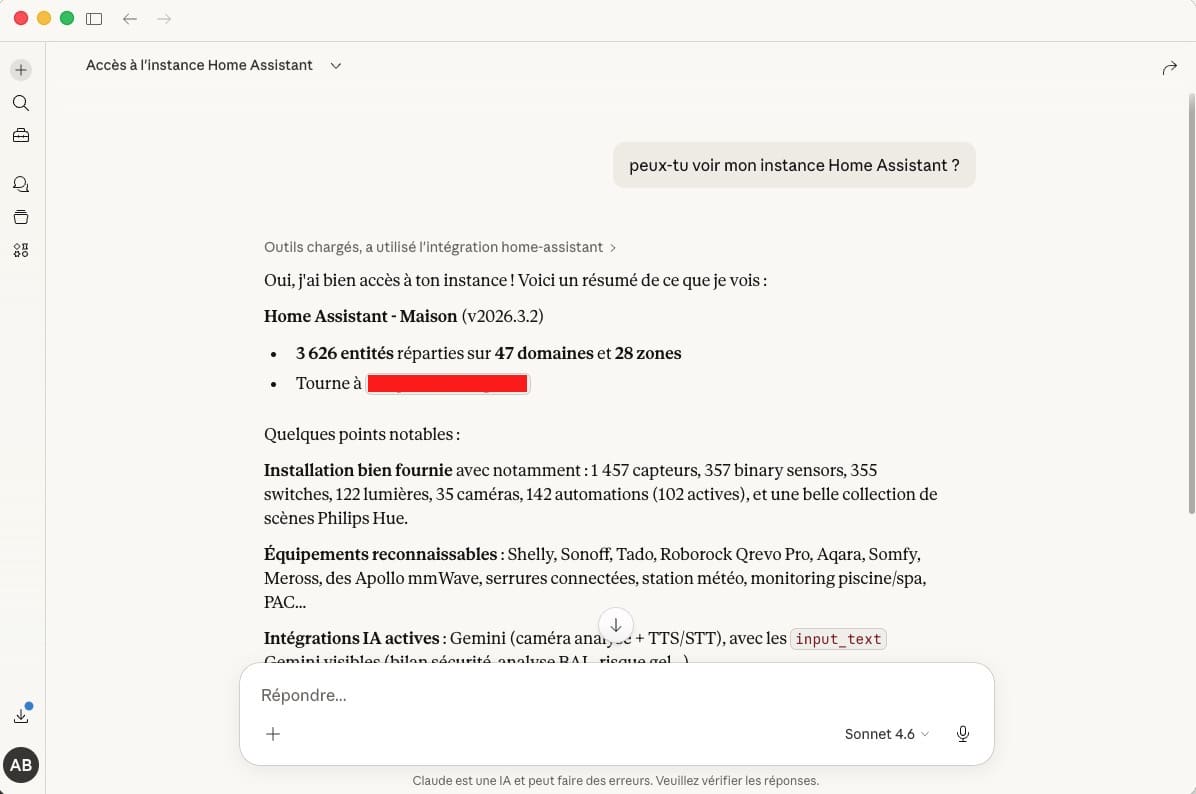
Rapidement Claude dresse un bilan complet de votre installation pour vous confirmer qu’il a bien le contrôle sur votre domotique.
Quelques solutions en cas d’erreur au premier lancement
Des problemes sous mac OS?
Vous pouvez recevoir une erreur indiquant que le serveur MCP est en défaut au premier lancement. Pas d’inquiétude, vous n’êtes plus très loin d’y parvenir, il doit simplement y avoir un petit quelque chose qui bloque.
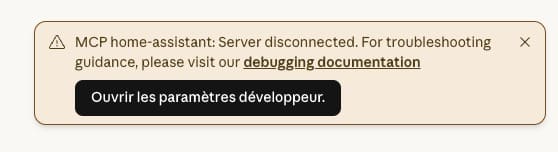
Vérifiez le chemin absolu de uvx. Souvent, la configuration par défaut comporte un chemin générique (de la ligne”command”) et cela cause le plantage.
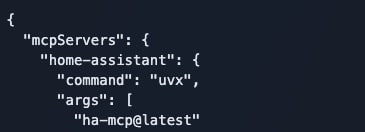
Jouez la commande suivante dans le terminal pour afficher le chemin réel de votre installation :
which uvxcorrigez alors le fichier de configuration claude_desktop_config.json en intégrant le chemin retourné par la commande which uvx sur la ligne “command”.
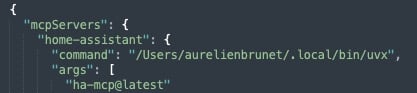
Fermez et relancez Claude Desktop pour voir si cela corrige le probleme.
Des problèmes sous Win 11 ?
J’ai remarqué que pour prendre en compte la configuration dans le fichier JSON, Win11 avait parfois besoin que l’on ferme Claude via le gestionnaire de tâches histoire de tuer toutes les instances et services en cours. Pour cela, rendez-vous dans Gestionnaire de tâches puis faites un clic droit sur Claude, puis fin de tâche.
Relancez alors Claude Desktop qui fera un rechargement complet de la config et vous devriez avoir votre serveur MCP dans les paramètres développeur ensuite.
Pour valider que Claude a accès à l’instance domotique sous Windows, même procédure que sous macOS, demandez lui simplement s’il voit votre système domotique.
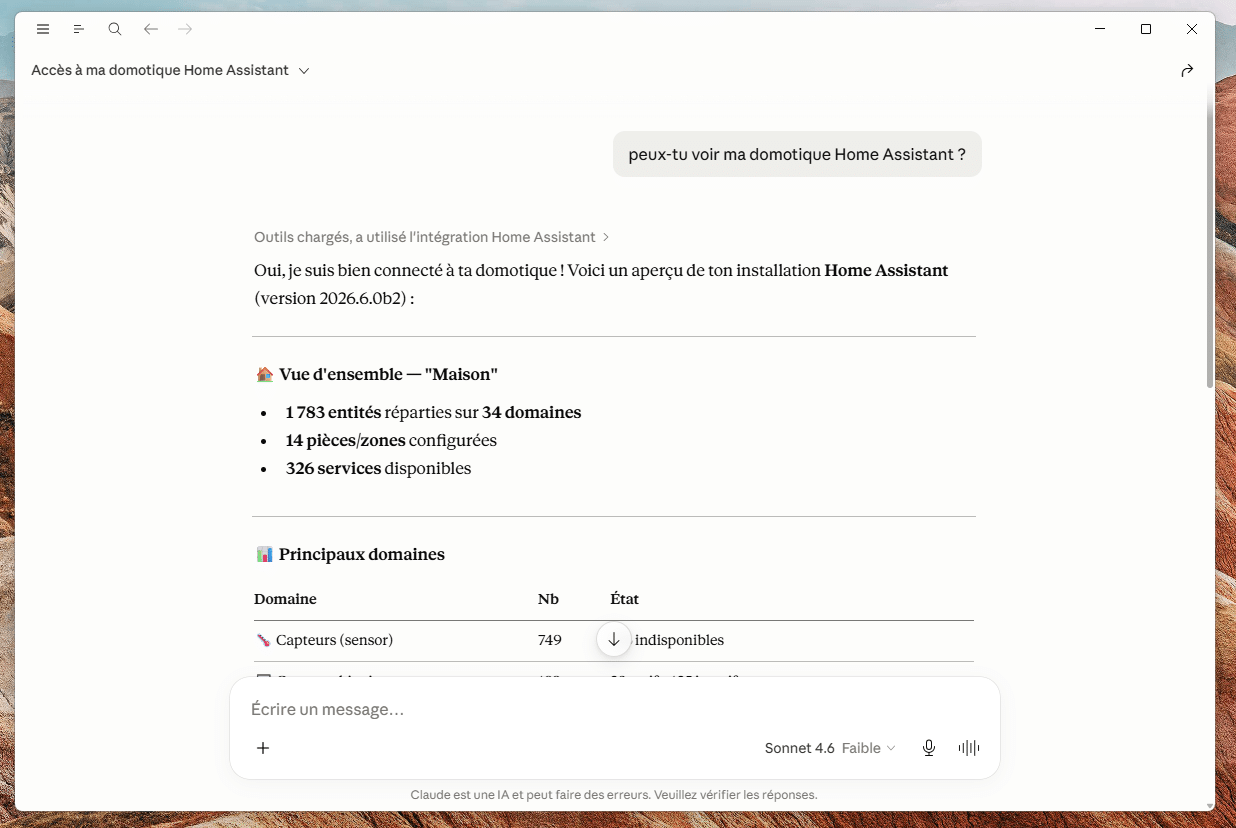
Si Claude répond par la positive, c’est gagné !
Confidentialité et Sécurité : Le revers de la médaille
L’exposition de votre domotique à un modèle cloud comme celui d’Anthropic n’est pas un acte anodin. Nous retombons dans les fameux travers du cloud. En effet, en activant le MCP Serveur, vous envoyez potentiellement la structure de votre maison (noms des pièces, types d’appareils, habitudes de consommation) sur les serveurs d’une entreprise tierce.
Comme tout service exposé vers le cloud, cela comporte un risque. Toutefois, il faut nuancer le discours car n’oubliez pas que la modification et la consultation de votre domotique par Claude n’est possible que depuis votre ordinateur ou Claude Desktop est installé. Si vous utilisez Claude avec le même compte sur l’application mobile ou un autre ordinateur sans MCP, vous verrez forcément l’historique, mais vous ne pourrez rien faire ou lire sur votre système domotique.
L’idéal serait un système de RBAC comme beaucoup d’entre nous aimerait le voir apparaître sous Home Assistant, pour nous permettre de définir un rôle et un scope sur mesure pour notre token MCP. Malheureusement, ce n’est pas encore possible.
Après, rien ne vous oblige à demander à Claude d’agir sur des parties sensibles de votre système et donc de loguer dans son historique des choses que vous n’aimeriez pas exposer sur le cloud. Enfin, pour les plus inquiets, il est aussi possible d’auditer les actions de MCP pour s’assurer de ce qu’il fait et ce qu’il touche sur votre système. En résumé, le risque est contenu et HA MCP Server et Paulus Schoutsen, le créateur du système domotique lui-même, recommandent cet usage pour exploiter son système domotique comme il faut.
Ce que vous pouvez faire concrètement avec Home Assistant MCP
L’intérêt majeur de cette implémentation réside dans la simplification de l’administration. L’IA dispose d’un accès similaire au vôtre, elle peut donc agir comme vous, mais en mieux. Alimentée par ses connaissances grandissantes, l’intelligence artificielle vous aide à configurer les différents aspects de votre domotique en utilisant les bonnes pratiques. Elle devient aussi un moyen simple et rapide de comprendre et analyser un problème. Enfin, c’est un fantastique assistant pour vous accompagner dans la création d’un tableau de bord ou d’une automatisation complexe.
Voici trois exemples d’usage qui font gagner un temps précieux :
Audit et nettoyage de configuration
"Claude, liste-moi toutes les entités qui sont indisponibles depuis plus de 24h et suggère-moi si je dois les supprimer ou si c'est un problème de batterie."
Via se prompt, Claude va scanner les différents états de votre système et vous sortir un rapport structuré, vous évitant de fouiller manuellement dans les outils de développement. C’est un exemple de tâche d’administration qui prend un temps fou que l’IA peut réaliser en quelques secondes seulement.
Création d’automatisations complexes en langage naturel
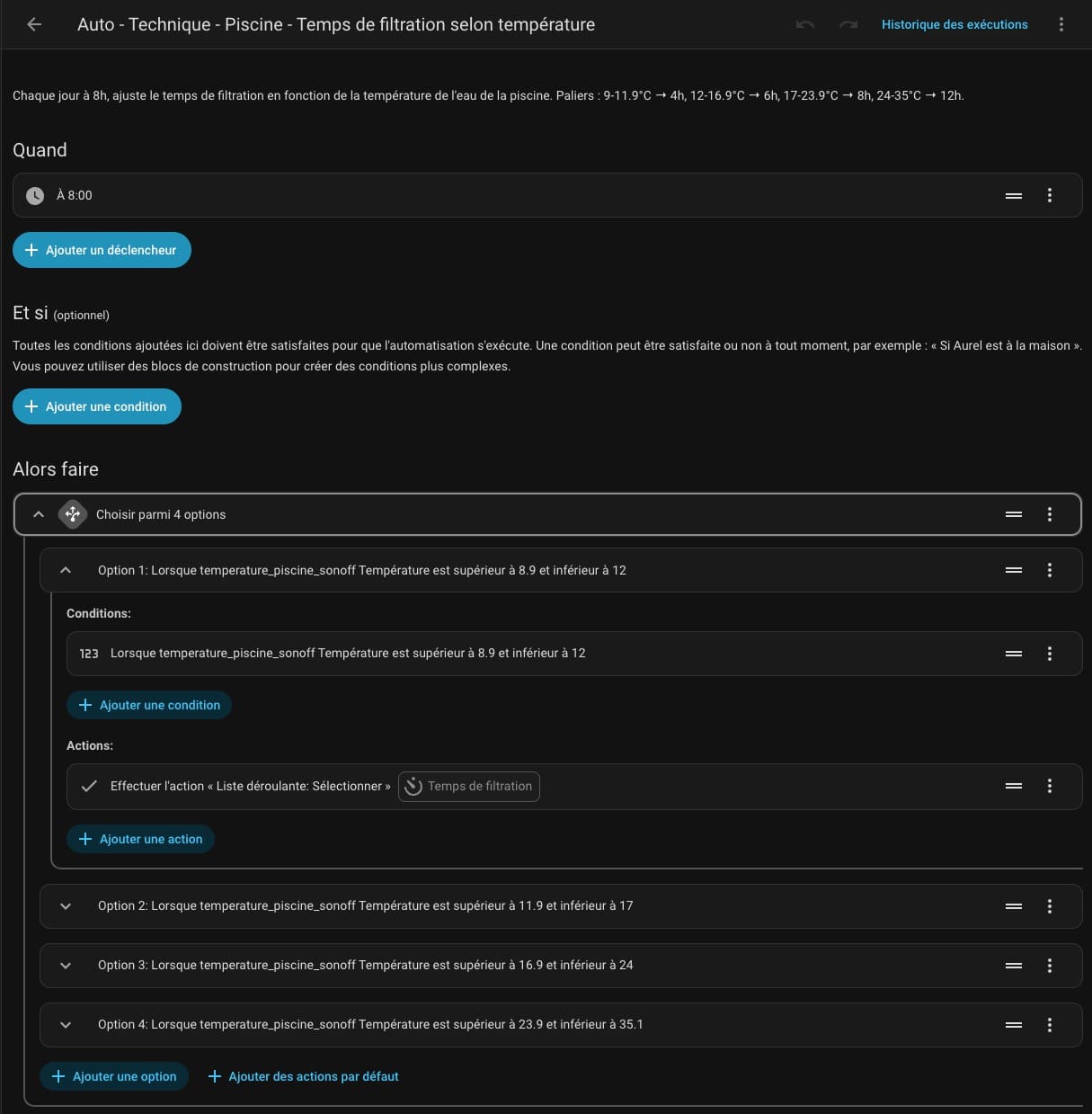
"Créé une nouvelle automatisation permettant de définir l'état de la liste "temps de filtration" en fonction de la température de l'eau de la piscine.

- Si la température est comprise entre 9,0 et 11,9 alors temps de filtration doit être défini à 4h
- Si la température est comprise entre 12,0 et 16,9 alors temps de filtration doit être défini à 6h
- Si la température est comprise entre 17,0 et 23,9 alors temps de filtration doit être défini à 8h
- Si la température est comprise entre 24,0 et 35 alors temps de filtration doit être défini à 12h

L'automatisation doit être jouer tous les jours à 8h du matin."
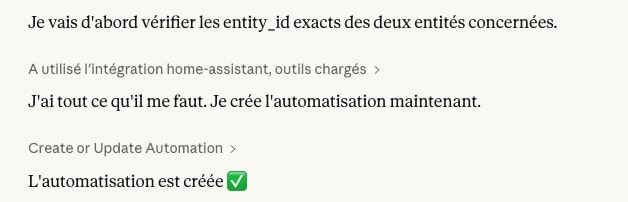
Claude ne va pas juste vous donner le code YAML comme toute IA le ferait, où il faudra ensuite adapter avec ses entités. Via MCP, il peut identifier et vérifier les IDs exacts de vos entités et de vos capteurs pour non pas proposer un code prêt à l’emploi, mais directement créer et configurer l’automatisation dans votre système.
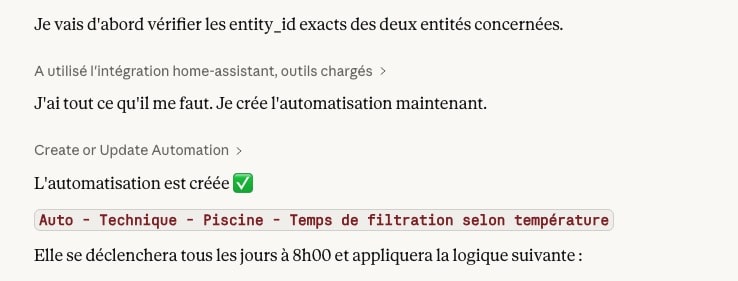
Vous n’avez finalement rien à faire si ce n’est vous rendre dans le menu automatisation pour vérifier l’automatisation créée par l’IA sous votre système domotique.
Diagnostic de pannes
"Je ne comprends pas pourquoi la lumière du couloir s'est allumée à 3h du matin la nuit dernière. Analyse les logs et dis-moi quel déclencheur a causé ça." Claude va lire le journal d’événements, identifier le détecteur de mouvement ou le script fautif, et vous expliquer la cause racine en français simple. Le tout en quelques secondes, là où vous aurez peut-être passé plusieurs heures à essayer de comprendre le problème.
La création de tableau de bord design simplifiée
"Créé moi un nouveau tableau de bord au design pro similaire à mon tableau de bord de piscine pour la station météo"Prenons l’exemple concret de la station météo Zigbee Shelly que je vous ai présentée la semaine dernière. En quelques secondes, Claude crée un nouveau tableau de bord que vous n’avez plus qu’à visualiser dans votre domotique. C’est vraiment bluffant, là où je pourrais passer des heures à créer les graphiques et organiser les entités, en quelques secondes c’est en place.
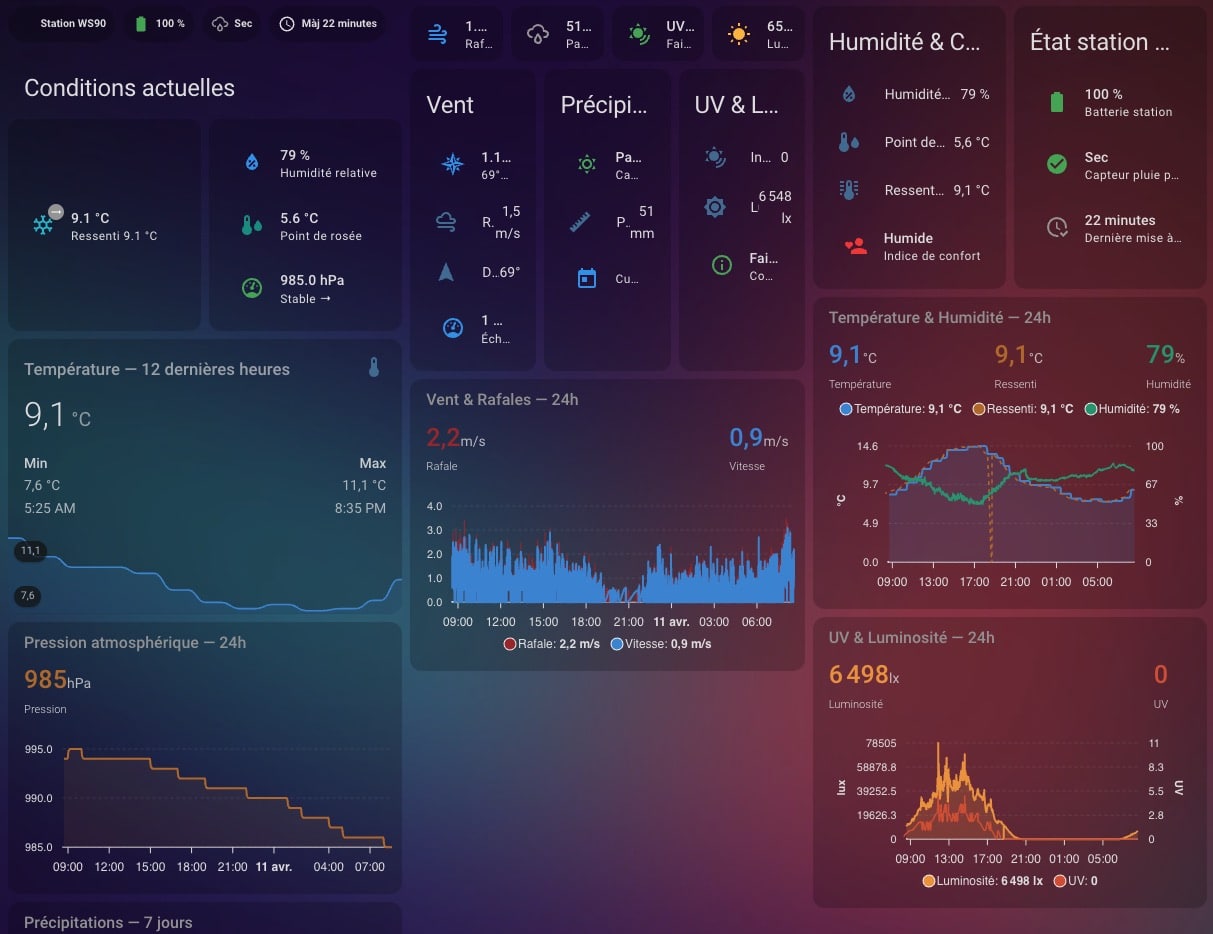
Tout n’est pas parfait, Il est vrai que sur cette action j’ai eu besoin d’intervenir sur certaines cartes en erreur ou avec des petits défauts. Mais clairement, la base est là, le design correspond à ce que j’ai demandé et je n’ai eu qu’à faire quelques petites modifications sur le code YAML pour le rendre fonctionnel.
Ne configurez plus votre domotique, pilotez son intelligence
L’intégration de Home Assistant via MCP dans Claude Desktop n’est pas qu’une simple amélioration technique : c’est un changement total de paradigme. Nous sortons de l’ère de la “domotique de labeur”, où chaque automatisation demandait des heures de recherche sur les forums et des dizaines de tests infructueux en YAML.
Un gain de temps simplement monstrueux
Ce que le MCP vous offre, c’est un super-pouvoir d’administration. Là où un expert mettrait une soirée entière à auditer ses logs pour comprendre un conflit d’automatisation, Claude le fait pour vous en quelques secondes. Le gain de temps est colossal : vous ne passez plus votre temps à “réparer” votre domotique, mais vous passez plutôt votre temps à en profiter.
L’expertise d’un pro à la portée de tous
La véritable magie du MCP réside dans la démocratisation de la complexité.
- Vous débutez ? Peu importe. Vous n’avez plus besoin de maîtriser la syntaxe complexe de Home Assistant sur le bout des doigts.
- Vous êtes un expert ? Vous allez enfin pouvoir déléguer les tâches ingrates et répétitives à une IA qui comprend l’architecture de votre système aussi bien que vous.
En adoptant cette configuration, vous transformez Claude en un co-pilote infatigable pour améliorer votre domotique. Vous devenez instantanément aussi efficace qu’un intégrateur professionnel, capable de structurer, nettoyer et optimiser une instance Home Assistant en un claquement de doigts (ou plutôt, en un prompt).
Enfin, si l’exposition de votre système de production sur le cloud est un problème pour vous, n’hésitez pas à passer par une VM de staging dans laquelle MCP peut œuvrer pour élaborer votre configuration. Vous pourrez ensuite basculer la configuration en question vers votre système de production. C’est une alternative intéressante également.
Sinon, passez par la case Home Assistant Académie et nous vous expliquerons toutes les bases dans nos cours pour vous permettre de maitriser votre système domotique par vous-même.