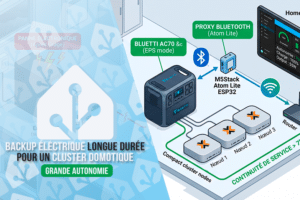
















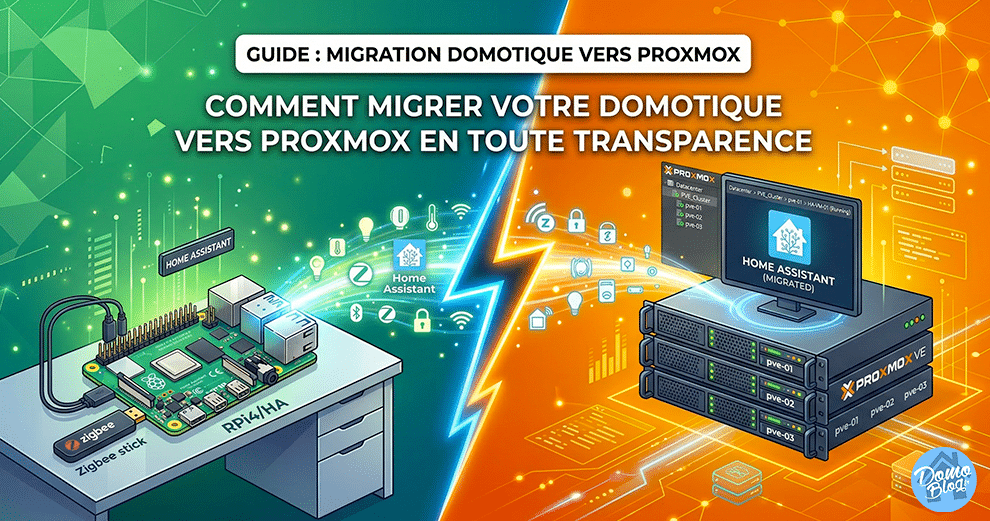
Si vous avez suivi mes récents guides autour du cluster Proxmox, vous avez probablement aussi envie de franchir le pas, oui mais voilà, vous avez une installation domotique en place depuis des années sur un Raspberry Pi ou tout autre support et vous ne voulez surtout pas tout perdre.
Pas d’inquiétude, ce guide est là pour vous accompagner dans cette transition vers la domotique hautement sécurisée. Pour effectuer cette migration en toute transparence, sans stress et sans pertes. En fait, Nabu Casa nous facilite grandement les choses grâce à son puissant moteur de sauvegarde. Mais il y a tout de même quelques points importants et une séquence à respecter pour une migration sans accroc vers l’installation ultime.
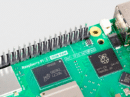
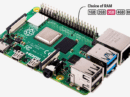
Dans mon exemple pour ce guide, je m’appuie sur une installation existante sous un Raspberry Pi 4. Il s’agit de ma domotique principale, bien que j’ai plusieurs instances HA qui tournent à la maison, une partie de ma prod était toujours sous ce Raspberry Pi. Depuis huit ans, ce dernier délivrait un service de qualité, mais bien que “sauvegardé” par un onduleur, il n’est malheureusement pas couvert par la haute disponibilité que permet un cluster.
Ma nouvelle infra étant maintenant en place, testée et éprouvée, il était temps de prendre le temps de faire la bascule. D’autant que tous les services satellites sont déjà sur le cluster depuis un moment. Alors voyons avec mon cas concret comment vous devriez procéder pour basculer Home Assistant du RPi vers le cluster.
Etape 1 : L’audit de l’installation en production
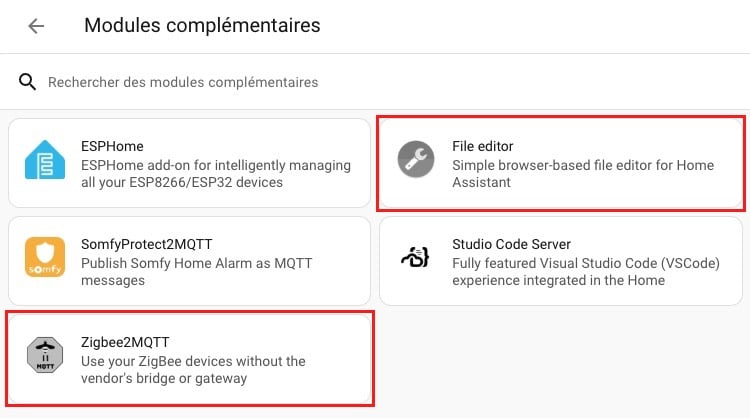
Avant de se lancer tête baissée, il y a quelques points à considérer. Un petit audit de l’installation s’impose. Premièrement, faites le tour de votre système en production et regardez un peu tout ce que vous avez installé dans le temps.
Il y a très probablement des extensions ou add-ons que vous n’utilisez plus aujourd’hui. Nous allons profiter de cette migration pour faire un brin de ménage.
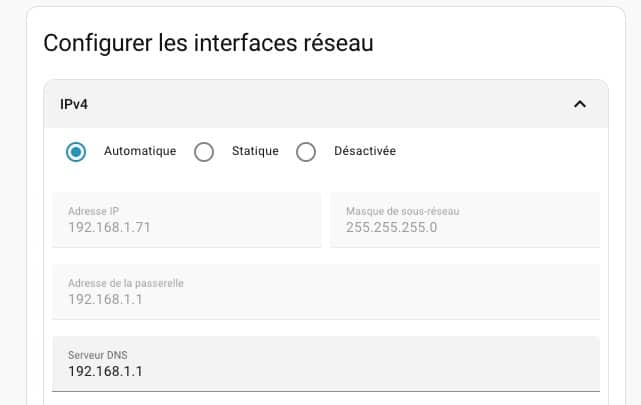
L’autre point à vérifier, c’est la configuration réseau. Soit vous êtes en fixe avec une adresse IP configurée en dur sur votre Home Assistant. Soit votre installation est en automatique et donc reçoit une adresse automatiquement via le DHCP.
– © domo-blog
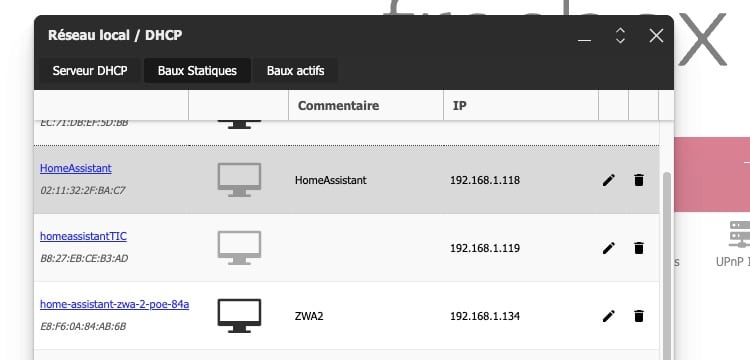
Dans le premier cas, notez simplement l’adresse IP que vous devez déjà connaître par cœur… Dans le second cas, notez aussi votre IP mais surtout rendez-vous sur votre routeur (box internet) et repérez/vérifiez votre réservation DHCP. Notez l’adresse MAC.
– © domo-blog
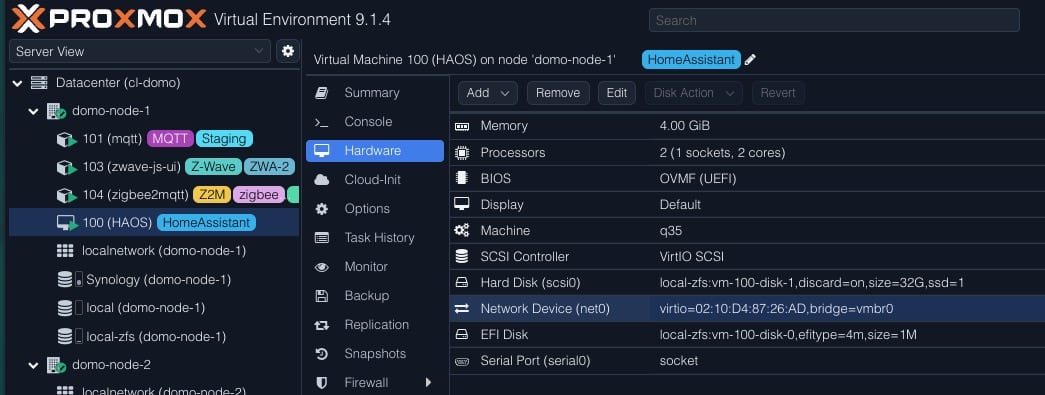
Toujours côté audit réseau, rendez-vous sous Proxmox et notez l’adresse IP et surtout l’adresse MAC de votre VM Home Assistant (si elle existe déjà).
– © domo-blog
Là encore, plusieurs choix… Soit vous avez déjà déployé votre VM Home Assistant pendant l’installation de votre cluster, ce qui selon moi est une bonne approche. Cela vous permet de monter une petite configuration de test et de valider le bon paramétrage et le bon fonctionnement de votre haute disponibilité. Ce n’est pas un problème puisque la coquille HA sera écrasée par la restauration et vous aurez testé les différents scénarios de bascule en amont, sans perturber votre prod.
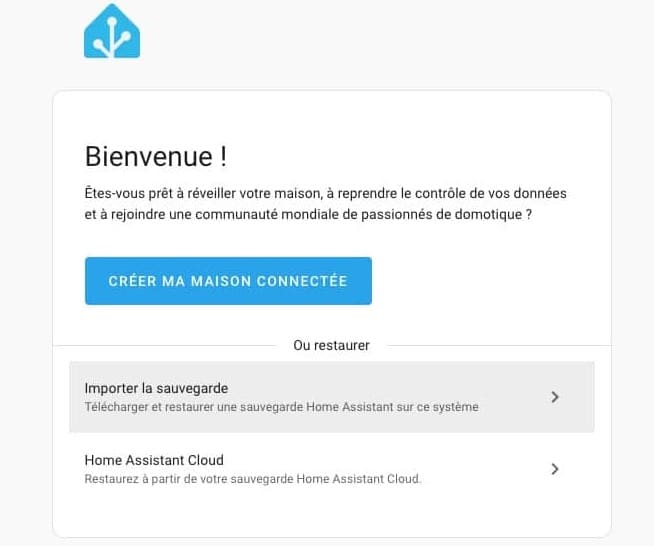
C’est la voie que je recommande, mais vous pouvez aussi opter pour la restauration immédiatement après l’installation de la VM pendant l’onboarding comme je vous l’explique dans ce guide pas à pas.
– © domo-blog
Toutefois, si vous optez pour ce mode, vous devrez effectuer les tests de bascule et haute disponibilité de votre cluster une fois la migration effectuée, c’est pourquoi il est préférable de le faire en avance de phase de sorte à ne pas trop perturber la domotique en production. Test, réplication et mise en place des sauvegardes automatiques de la VM dans le cluster, toutes ces étapes peuvent être réalisées avant comme je vous l’explique dans le guide complet, pourquoi s’en priver ?
Etape 2: La sauvegarde
C’est la première grande étape du processus de transition. À ce stade, ne touchez pas au réseau ni en source (RPi), ni en cible (VM).
Optionnel, vous pouvez effectuer une mise à jour de Home Assistant sur le système source avant, mais là aussi, je ne le recommande pas forcément. Surtout si la version en source est plus ancienne que la version N-1, je vous recommande plutôt de laisser le système en l’état et procéder à la sauvegarde directement. Nous verrons ce point plus tard et vous comprendrez pourquoi je préfère procéder ainsi.
Pour démarrer une sauvegarde manuelle Full, rendez-vous dans le menu Paramètres / Système / sauvegardes et provoquez une sauvegarde manuelle via le bouton Sauvegarder maintenant.
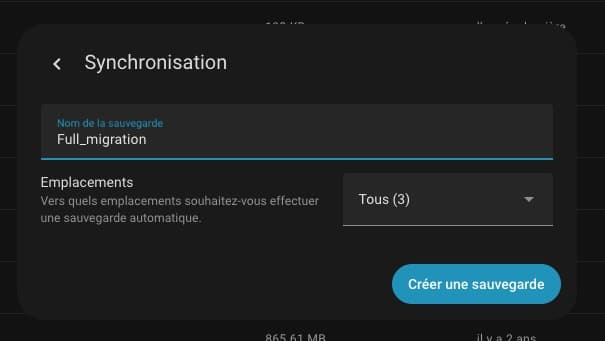
– © domo-blog
Ne prenez pas peur, selon l’âge, la taille et la complexité de votre installation, la sauvegarde peut demander de très longues minutes pour s’effectuer. Patientez jusqu’à la fin du processus. Pendant ce temps, votre domotique continue à fonctionner en source et votre maison a été automatisée sans soucis.

– © domo-blog
Une fois la sauvegarde terminée, cliquez simplement sur les trois points à droite et téléchargez une copie de cette sauvegarde sur votre ordinateur.

– © domo-blog
Etape 3: Le transfert de la sauvegarde
La sauvegarde en source (RPi) est maintenant terminée, mais vous vous demandez peut-être comment la faire passer vers la cible. Surtout si, comme je vous le recommande, vous avez déjà activé et préconfiguré le système domotique cible.
Si vous optez pour l’import à l’onboarding, c’est plus facile, puisque l’assistant vous guide et vous invite à choisir l’archive à restaurer pendant l’installation.
Dans le cas d’un système préconfiguré, c’est un poil moins assisté, mais dans la finalité à peine plus compliqué. Rendez-vous simplement dans les paramètres de Home Assistant, puis sous le menu Sauvegardes et cliquez sur les points rouges en haut à droite de l’écran pour afficher l’option d’import d’une sauvegarde externe.
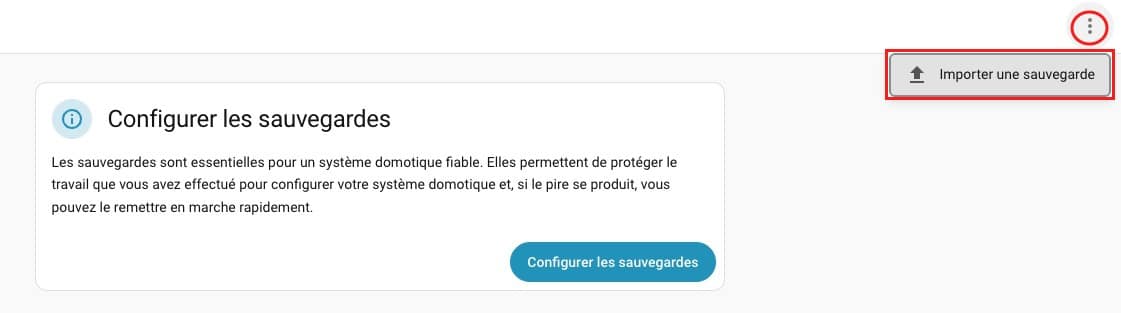
– © domo-blog
Suivez alors l’assistant en pointant l’archive sur votre disque dur et procédez à l’import sur le système cible (VM du cluster). Une fois importée, la sauvegarde apparaît dans la liste des sauvegardes disponibles sur le système cible.
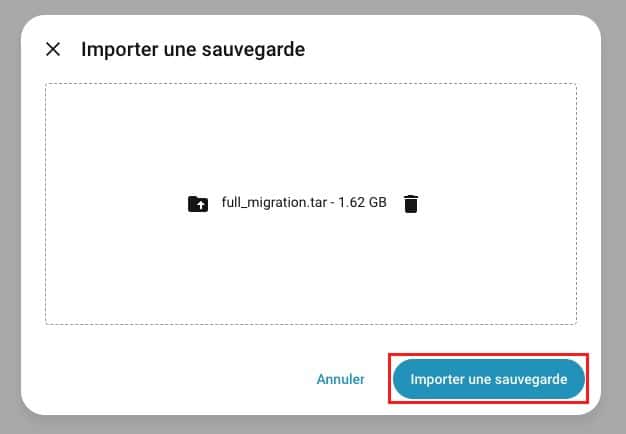
– © domo-blog
Etape 4: La restauration sur Proxmox
Vous n’avez maintenant plus qu’à procéder à la restauration de la sauvegarde “Full” du système domotique de production issue du système source (RPi) sur le systeme cible (la machine virtuelle Proxmox).
Pour ce faire, cliquez sur la sauvegarde manuelle disponible ou Afficher toutes les sauvegardes.
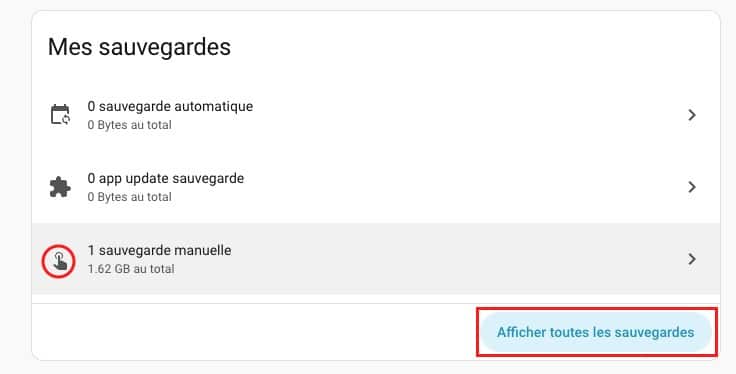
– © domo-blog
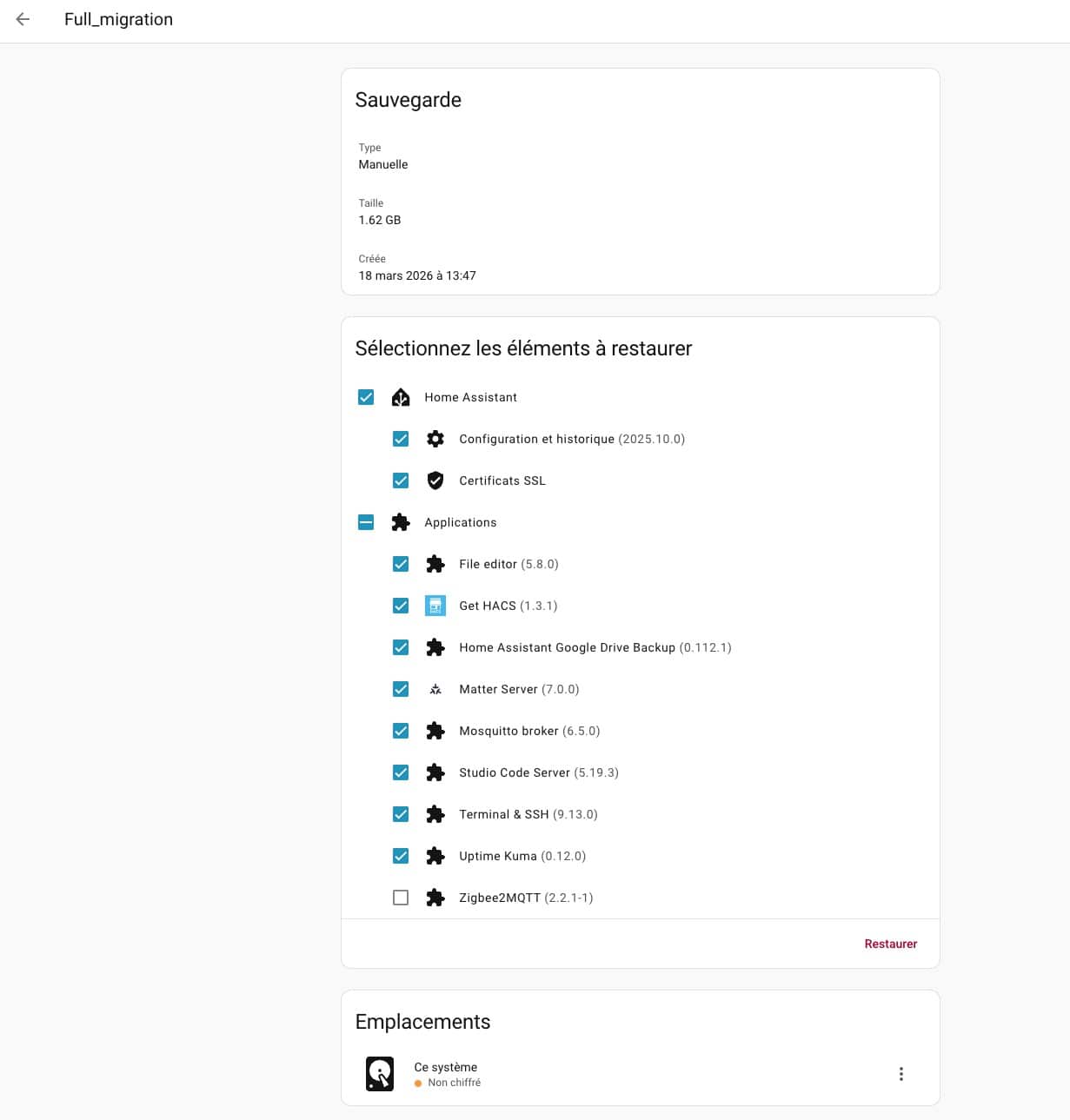
L’audit réalisé plus haut nous permet de décocher les modules et extensions présentes en source mais plus utiles de sorte à profiter de cette migration pour faire du nettoyage. Cochez donc tout, puis décochez les parties à ne pas transférer, car plus utilisées.
– © domo-blog
Par exemple, ici j’avais encore zigbee2mqtt présent sur mon Raspberry Pi. Désactivé depuis des lustres, depuis que Z2M tourne sur un conteneur LXC Proxmox associé à un contrôleur SMLIGHT. Délester mon HA de Z2M est donc une optimisation pratique à effectuer. Puis cliquez ensuite sur Restaurer pour lancer l’opération.
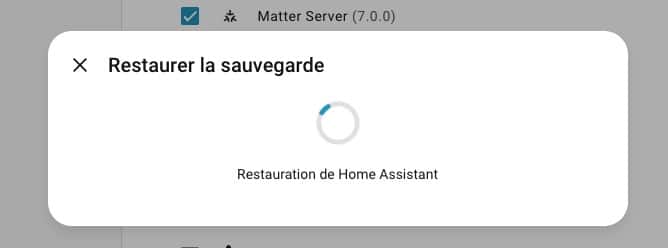
Là encore, de longues minutes vont s’écouler en fonction de l’ampleur de l’installation en source. Faites preuve de patience, avec mon installation lourde, il aura fallu plus d’un quart d’heure pour effectuer la restauration.
– © domo-blog
Pendant ce processus parfois long, votre domotique de production est toujours active et accessible sur le système source (RPi).
Etape 5: La bascule réseau
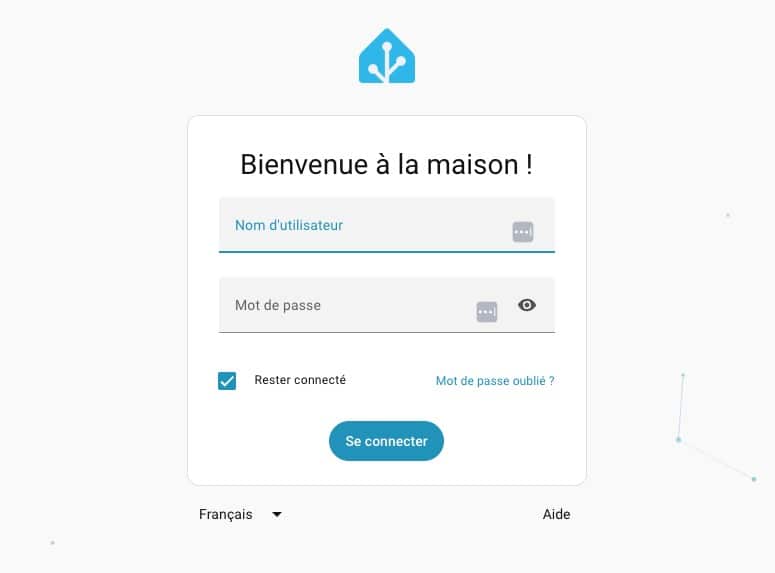
Maintenant que la restauration est terminée et que le système affiche la mire de login, votre machine virtuelle est toujours sous l’adresse IP qui lui a été attribuée par le DHCP. Il est temps de créer une brève coupure pour votre domotique.
– © domo-blog
Par sécurité, procédez simplement au débranchement du câble réseau du Raspberry Pi. Cela permet de suspendre l’usage de l’adresse IP du système source. Mais le Raspberry Pi, lui, est toujours actif et en cas de problème, il n’y aura qu’à rebrancher le câble pour relancer la maison.
Maintenant que l’adresse IP qu’utilisait le système domotique en production est “disponible”, nous pouvons procéder à son activation sur le système cible (VM du cluster Proxmox).
Vous avez deux options :
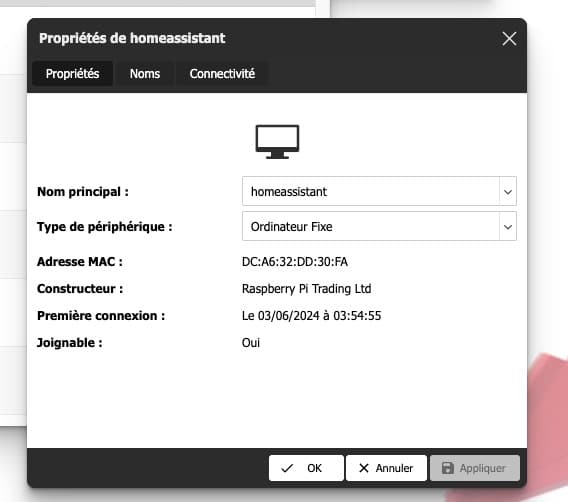
Soit vous vous rendez sous votre routeur et vous modifiez la réservation IP en modifiant l’adresse MAC du Raspberry Pi par celle de la machine virtuelle Proxmox.
– © domo-blog
Soit vous fixez l’adresse IP précédemment dynamique en source, soumise à une réservation DHCP. Pour cela, rendez-vous dans les paramètres de Home Assistant de votre VM, puis sous Système / Réseau et sous IPV4, assigner l’adresse IP de production.
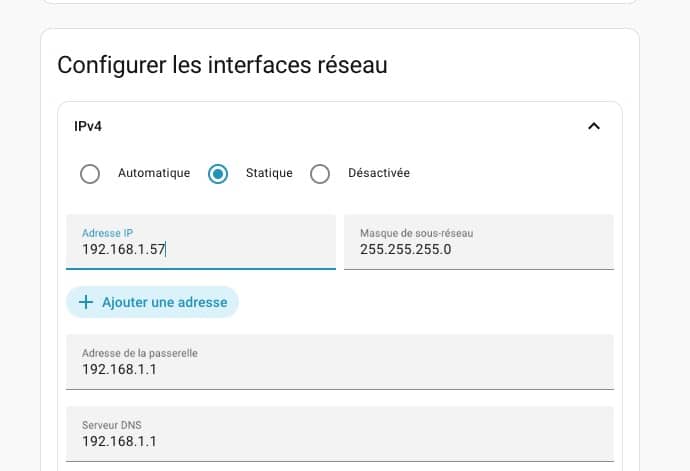
– © domo-blog
Sauvegardez et rechargez votre page web de gestion Home Assistant en modifiant l’IP dans l’URL.

– © domo-blog
Hop, vous voilà maintenant connecté au système domotique cible (la VM Proxmox), sous l’adresse IP précédemment utilisée sur le Raspberry Pi.
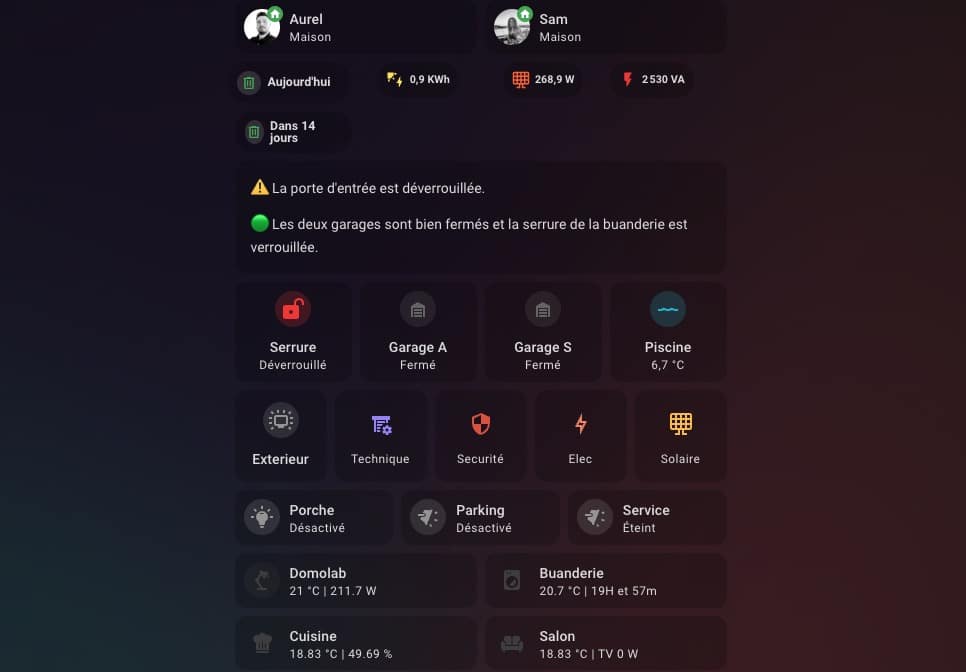
– © domo-blog
Un rapide tour d’horizon vous permettra de constater que votre domotique d’avant est bien transférée sur votre cluster ! Passons aux étapes de finalisation de notre processus de migration car il nous reste quelques points à traiter pour une migration parfaite.
Etape 6: Les mise à jours
Bien que possible en amont, je vous conseille en préambule de laisser votre système source en l’état. Tout simplement pour ne pas générer de problème sur une installation qui tourne sans problème, même si cela part d’une bonne intention, ce n’est pas une bonne idée.
Il est préférable de faire ces mises à jour une fois sous le nouveau système. Encore une fois, on conserve un état de fonctionnement optimal en source pour réactiver ce dernier en cas de problème dans la migration.
N’oublions pas que nous avons aussi soulagé le système d’extensions inutiles. Il est donc préférable de faire ces MAJ maintenant et non en phase préparatoire.
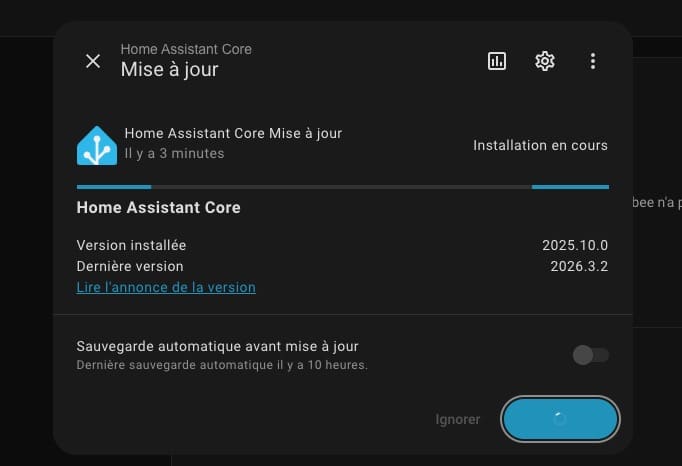
– © domo-blog
Sauf si vous utilisez une version très ancienne de Home Assistant. Une différence de plus de 6 versions ou toujours sous une version majeure antérieure connue. Dans mon cas d’exemple par exemple, mon Raspberry Pi étant encore sous la version Home Assistant 2025.10 alors que nous sommes en mars. Pourtant aucun problème !
Procédez egalement aux mises à jour des extensions et autres modules et relancez votre système domotique une fois fait. Cela vous permet de valider aussi que tout est en ordre.
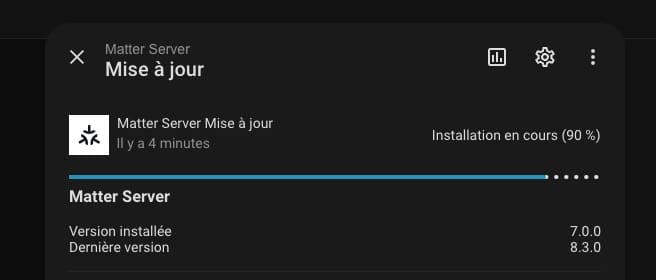
– © domo-blog
Etape 7: Les vérifications
Nous voilà enfin dans la phase finale de notre migration. L’arrivée en étape 7 est le signe que vous avez déjà fait 95 % du job et que vous avez réussi votre migration vers le cluster Proxmox. Votre domotique est déjà hautement sécurisée. Il convient maintenant de faire un petit tour de votre domotique pour valider que tout est fonctionnel. Certaines MAJ peuvent conduire à une re-authentification par exemple.
Jouez également quelques automatisations et appareils pour valider que vos automatisations sont elles aussi peinément fonctionnelles.
Votre domotique est bel et bien en vie et transférée vers votre cluster, vous avez réussi votre migration avec succès, bravo à vous et bienvenue dans la domotique du futur. Vous pouvez dès maintenant en toute sécurité décommissionner votre Raspberry Pi, votre domotique et maintenant sous haute disponibilité, votre Raspberry Pi peut sans crainte être recyclé vers un autre projet dans votre smart home.
Vous aussi lancez-vous dans l’aventure avec une architecture domotique ultra sécurisée et performante !