















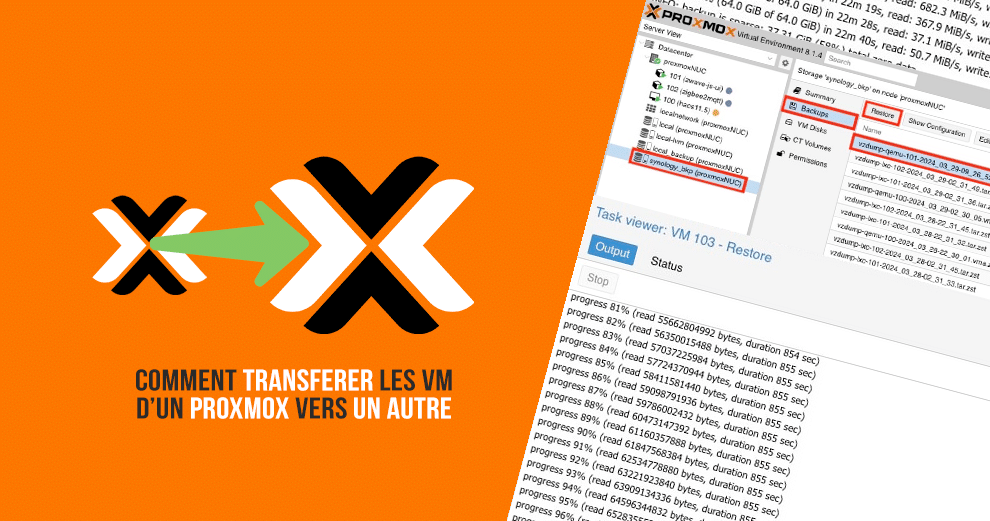
Il existe plusieurs methodes pour transferer une machine virtuelle d’un noeud Proxmox à un autre. Via le clusturing, avec Proxmox backup server … Mais il y a aussi une methode simple et rapide qui fonctionne à merveille que je vous detaille ci-dessous.
Si comme moi vous avez craqué pour un Mini PC surpuissant après avoir testé et validé Proxmox sur un vieux PC (un vieux laptop dans mon cas qui a bien servi mais chauffe pas mal, souffle beaucoup et consomme également un peu trop d’énergie à mon goût).
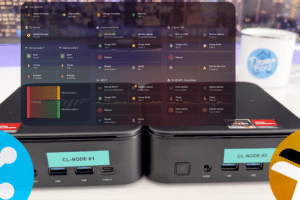
Les Mini PC étant tout l’inverse, basse conso, inodible, pas de dégagement de chaleur et puissance maxi comme nous avons pu le voir avec les Mini PC testés dernièrement au domo-lab qui embarquent des processeurs i9, i5 ou encore Ryzen 9 et plein de mémoire DDR4, un switch s’impose. Oui mais voilà, vous ne voulez pas tout recommencer… Pas de problème, la virtualisation Proxmox est suffisamment souple pour vous permettre de faire la bascule en douceur.
Prérequis à ce guide
Avant de demarrer ce guide, il faudra remplir quelques conditions.
- Vous devrez posséder un serveur Proxmox avec des machines virtuelles à migrer. Jusque-là, aucun problème car vous êtes justement ici pour ça !
- Vous devrez avoir un média de stockage distant connecté à votre Proxmox. Cela peut être un NAS Synology sur lequel vous effectuez vos sauvegardes en réseau comme je vous l’explique ici, mais ce peut aussi être un autre NAS, un partage Windows ou encore le stockage de la Freebox. Personnellement, j’ai opté pour l’espace de backup sur NAS Synology comme expliqué ici.
- Vous devrez avoir votre nouveau serveur Proxmox installé et actif. Si vous ne savez pas comment faire, j’ai aussi un guide pour vous accomagner dans l’installation de votre nouveau NUC en tant que serveur Proxmox.
Deplacer un machine virtuelle Proxmox d’un serveur A vers un serveur B, simple avec ces quelques étapes
Temps nécessaire : 30 minutes
Comptez une bonne demi-heure pour accomplir cette bascule. Vous ne perdez rien et en toute logique, tout est transparent pour la machine virtuelle qui ne se rend même pas compte qu’elle a migré. Comment c’est possible, suivez donc ce guide.
- Créer une sauvegarde de la machine virtuelle à miger
Avant tout chose, cela peut paraître évident, mais il convient de le mentionner, vous devrez disposer d’une sauvegarde de la machine virtuelle originale à migrer. Vous devrez déjà avoir un système de sauvegarde, mais rien n’empêche de créer un second plan de sauvegarde dédié à la migration.
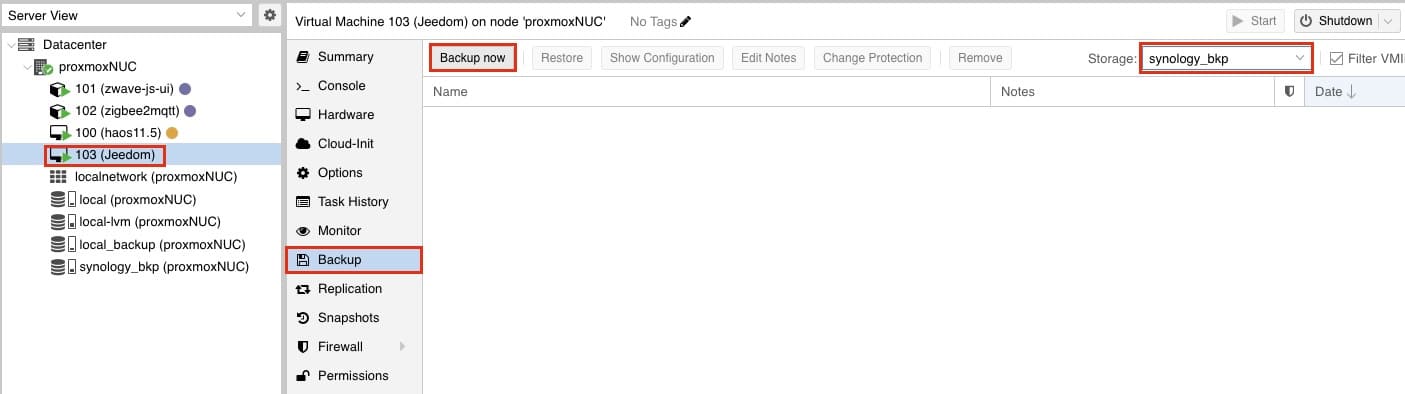
Sélectionnez la VM puis sous Backup, sélectionnez le support de stockage distant (NAS) et procédez à la sauvegarde via le bouton Backup now.
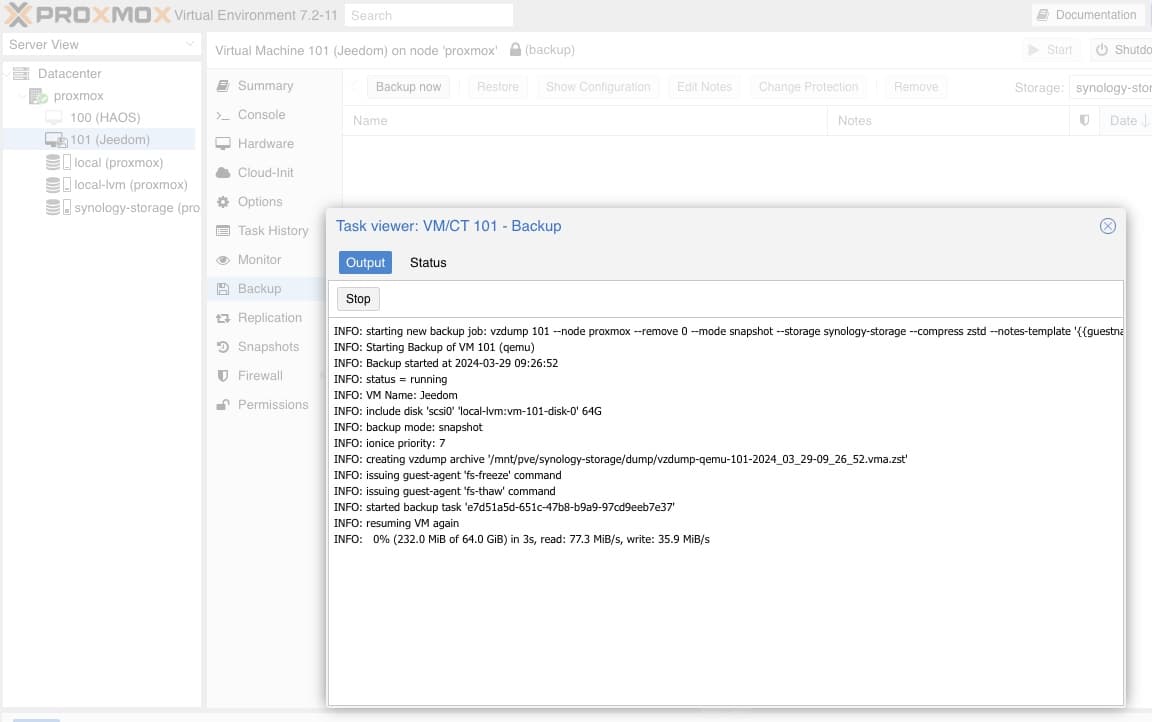
- Demarrage de la sauvegarde sur le media distant
Le bouton Backup now va declencher la création d’une sauvegarde sur le media distant. Patientez quelques minutes le temps de la sauvegarde.

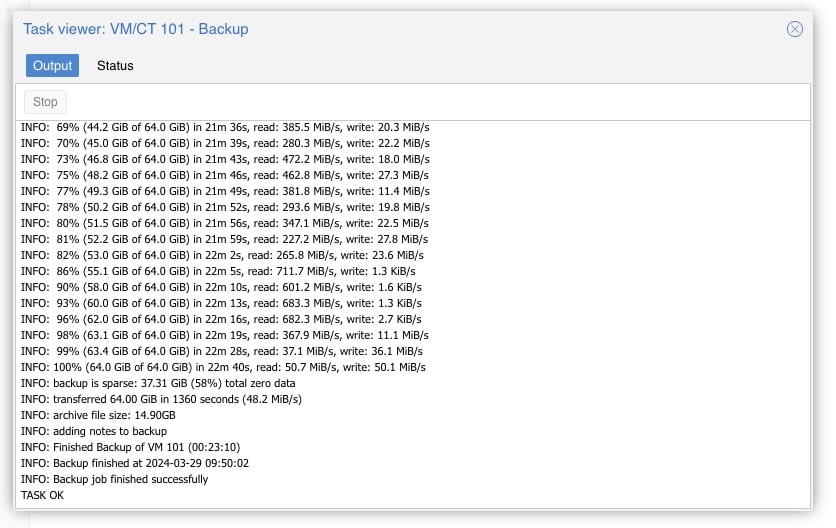
- Fin de la sauvegarde de la VM vers le NAS Synology
Patientez jusqu’à la fin de la sauvegarde.

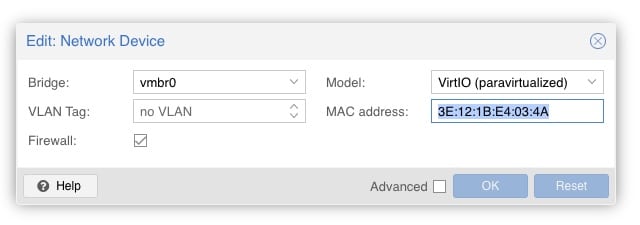
- Verifier l’adresse MAC de la VM sous le proxmox d’origine
Rendez-vous ensuite dans la section réseau de votre VM pour vérifier et noter son adresse MAC. Bien que cette adresse devrait être préservée lors de la migration, vous pourrez la réattribuer à la VM restaurée si nécessaire.

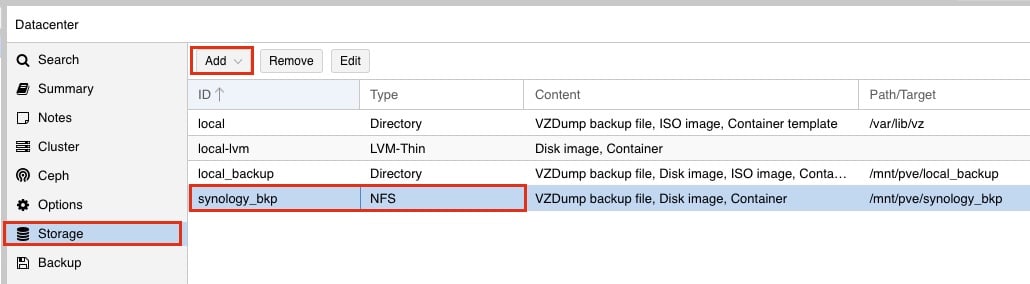
- Mapper l’espace de sauvegarde distant sur le nouveau Proxmox
Rendez-vous dans Storage puis ajoutez un nouvel espace de stockage NFS.

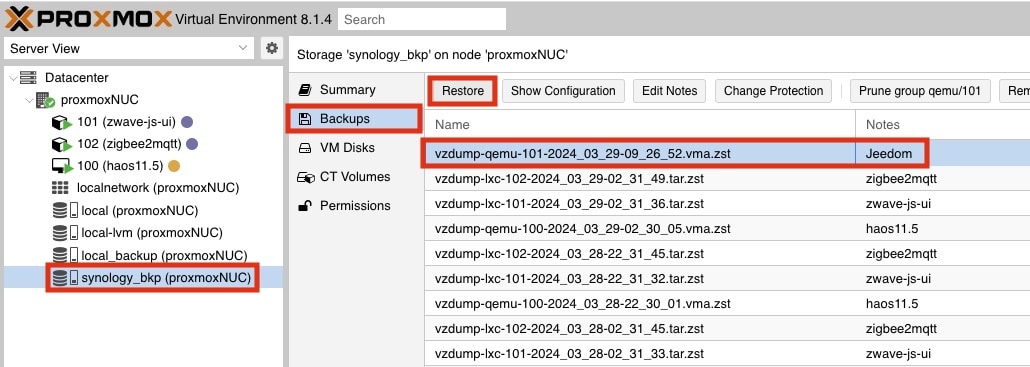
- Restaurer la sauvegarde de la VM effectué depuis l’ancien serveur proxmox
Naviguez jusqu’à la sauvegarde de la VM effectué depuis l’ancien serveur Proxmox.

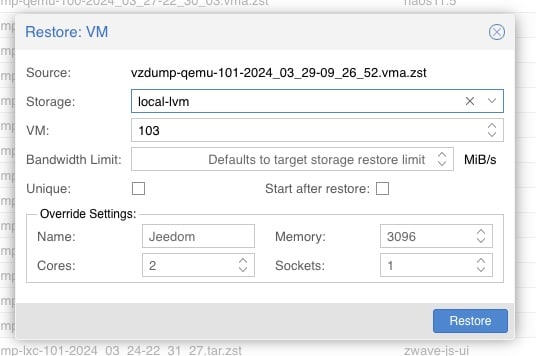
- Indiquer le media ou restaurer la VM et son ID
Désignez alors l’espace de stockage ou doit être restaurer la VM, ici le disque local et lancez la restauration.

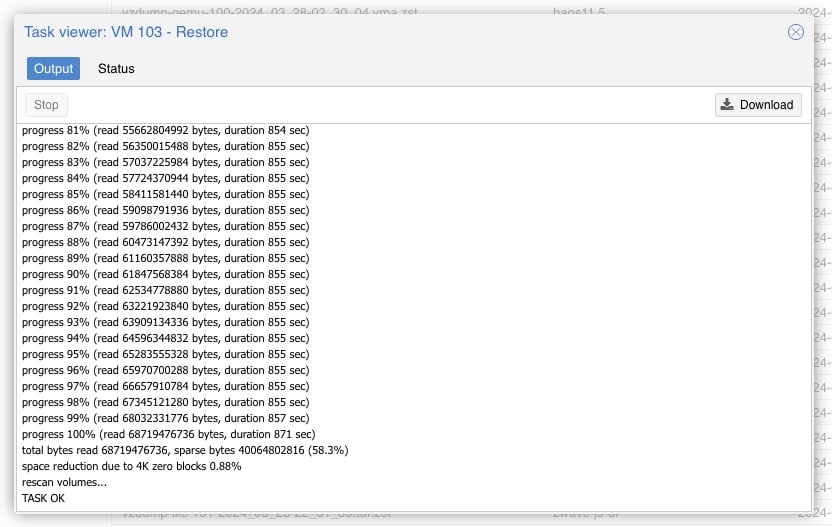
- Patienter pendant la restauration de la machine virtuelle sur le nouveau noeud proxmox
Après quelques minute, un message TASK OK confirmer que c’est terminé.

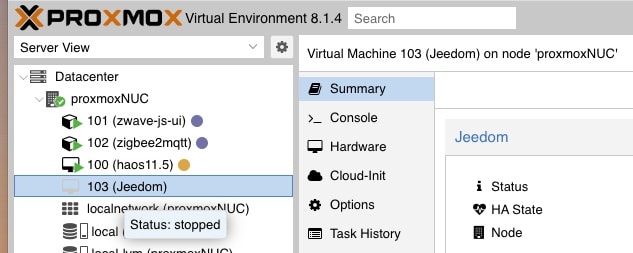
- Restauration terminée
Vous constaterez que la VM apparait dans l’arborescence de votre Proxmox, ce qui confirme que tout c’est bien deroulé. Mais ne démarrez pas la VM tout de suite.

- Verifier que l’adresse MAC n’a pas changé
En effet, vérifiez bien avant de la démarrer que l’adresse MAC a bien été suivie, ce qui devrait être le cas, mais le cas échéant, coller la MAC sauvegardée plus haut. Cela va nous permettre de conserver les settings réseau et autres accès distants vers la VM bien que son serveur hôte ait changé.
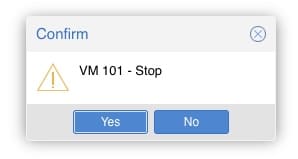
- Arrêter la VM d’origine
Pour limiter au maximum l’impact sur l’indisponibilité du systeme, arretez la VM au dernier moment.

- Demarrer la VM restauré sur le nouveau serveur proxmox
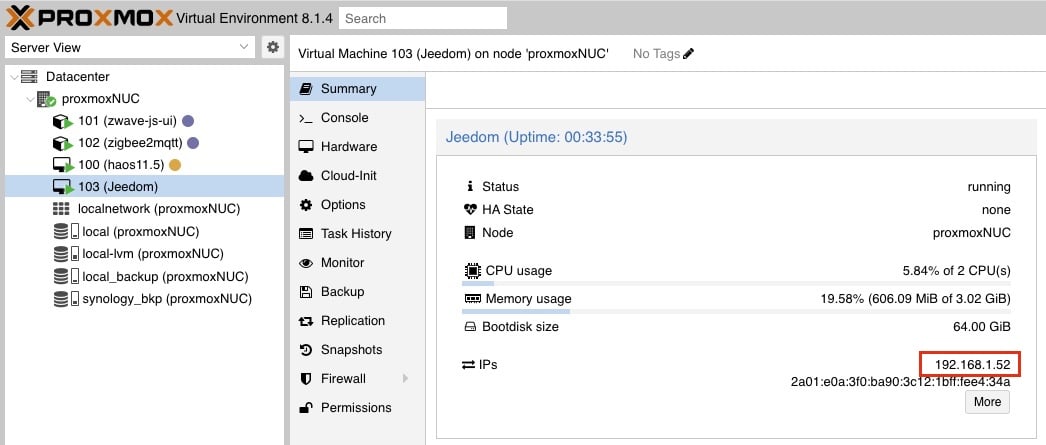
Démarrez la VM sur le nouveau serveur Proxmox après l’avoir éteinte sur l’ancien, et le tour est joué avec une interruption minimale.

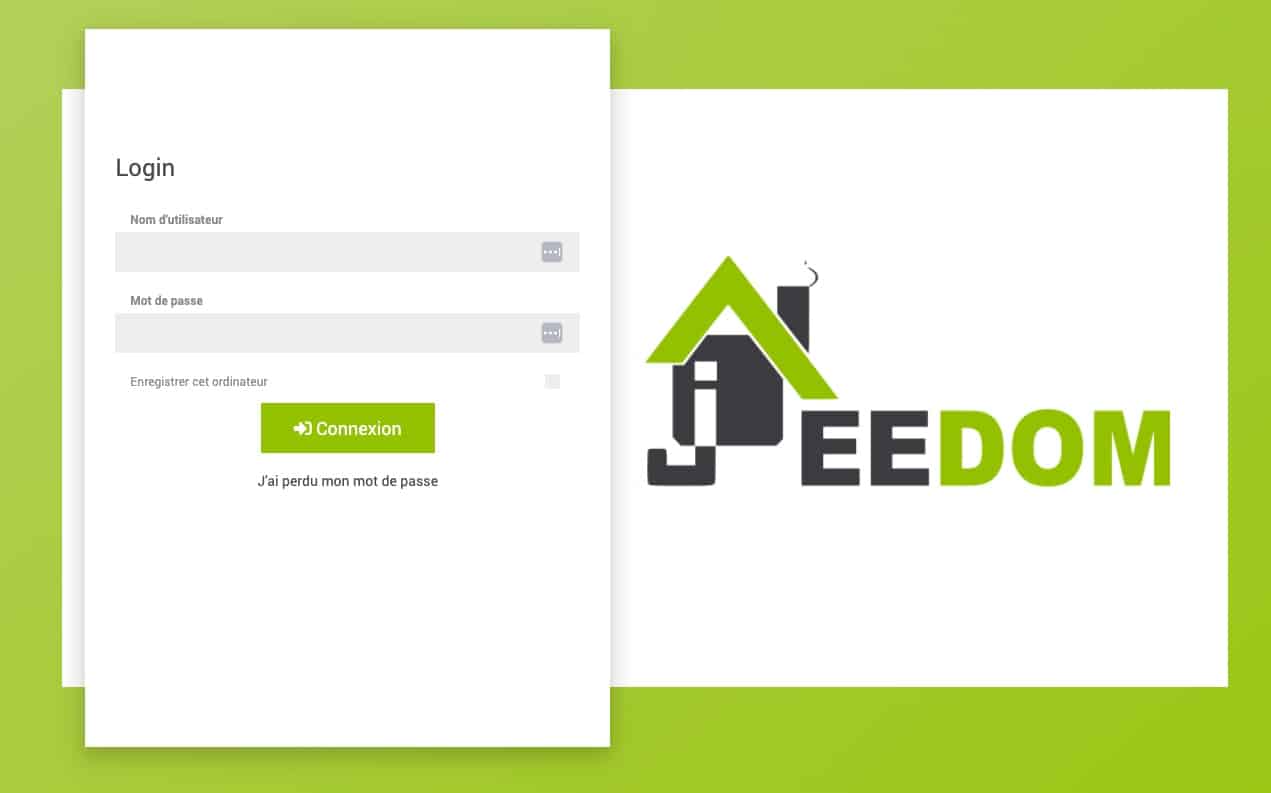
- test de connexion sur l’URL habituelle
Il ne reste plus qu’à confirmer que tout est fonctionnel, pour cela notre VM Jeedom est maintenant en service sur le nouveau serveur Proxmox, on utilise comme si de rien n’était l’IP, URL ou le favori habituel et hop, on y accède tout comme avant !

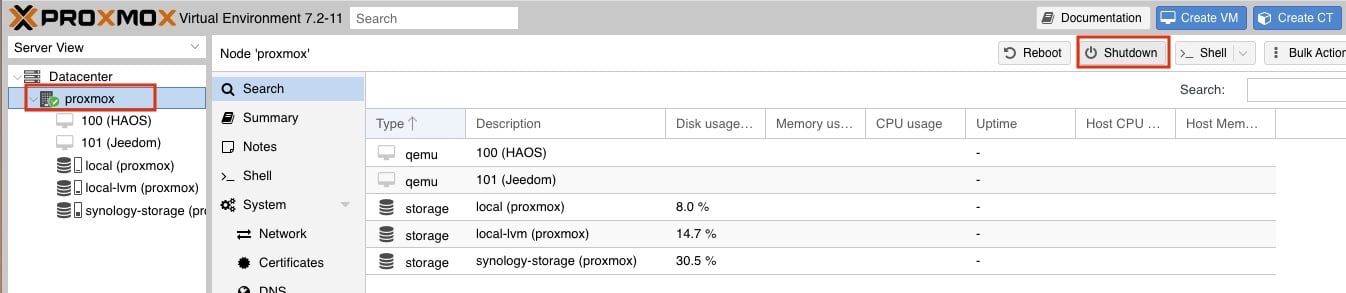
- Arret du vieux serveur proxmox
Procédez alors de même pour toutes les autres VM avant de pouvoir mettre hors service le vieux serveur Proxmox et pouvoir vous concentrer pleinement sur votre nouvelle infra de virtualisation.

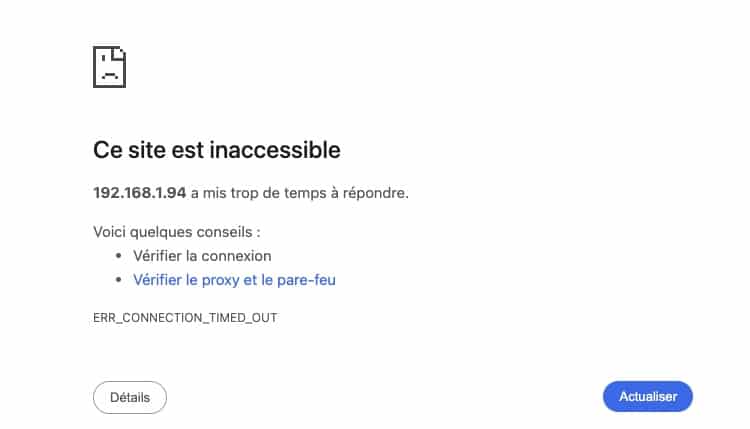
- Mise au rebut du vieux serveur proxmox
C’est confirmé, une fois hors service, la vieille interface Proxmox ne répond plus, c’en est terminé pour elle, vous pouvez en profiter pour libérer la réservation DHCP si vous en aviez configuré une.

Conclusion
Voilà une des options qui s’offrent à vous pour procéder à la migration de vos machines virtuelles d’un serveur Proxmox vers un nouveau simplement et sans problème. C’est ce que j’ai fait pour basculer mes VM de mon ancienne infra Proxmox sous un vieux PC portable vers un Mini PC survitaminé. J’ajoute que mon ancien Proxmox étant sur une version antérieure et cela n’a pas non plus posé de problème. Tout se passe simplement et assez rapidement, il suffit simplement d’avoir un peu de stockage sur le NAS pour effectuer toutes ces migrations sans problème. Si vous suivez bien toutes les étapes, vous n’aurez pas de problème, j’ai migré mes 5 VM ainsi et je n’ai quasiment rien eu à ajuster sur le nouveau Proxmox. À vous de jouer !
Enfin si vous cherchez un Mini PC pour votre Projet, pour en avoir testé plusieurs ces derniers mois, voici ma petite sélection: