







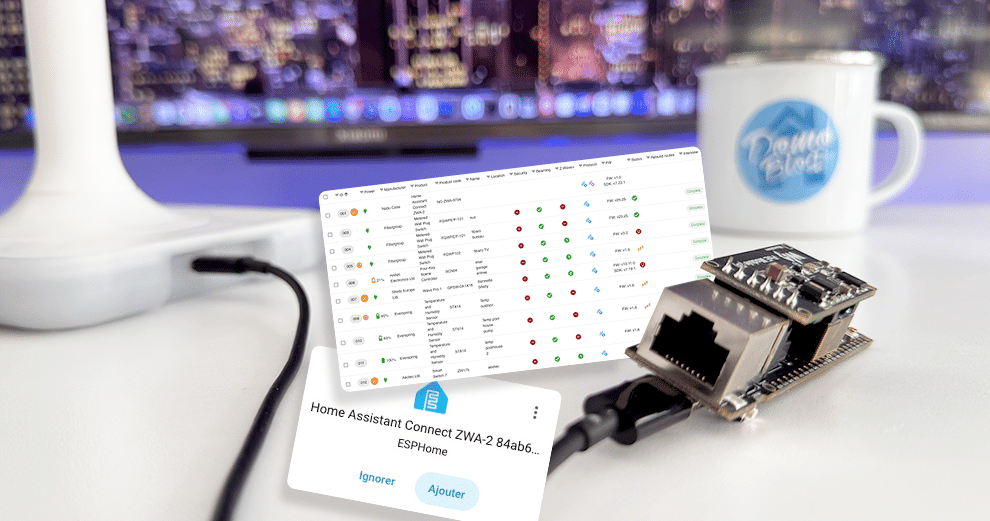
Nous avons vu dans un récent guide comment bâtir une infrastructure domotique solide et quasi “immortelle” avec un cluster Proxmox. C’est probablement la meilleure approche pour une installation parée pour les pires scénarios. Cependant, pour atteindre la configuration parfaite, il reste une étape cruciale : supprimer la dépendance aux ports USB.
Pourquoi déporter son antenne Z-Wave sur le réseau ?
Nous avons déjà constaté qu’avec les contrôleurs SMLight, cet obstacle n’est pas insurmontable ; on peut même y connecter la nouvelle antenne Z-Wave ZWA-2 de Nabu Casa comme je vous l’explique dans ce guide.
Mais si vous souhaitez dissocier le réseau Z-Wave du Zigbee (pour éloigner les deux antennes et éviter d’éventuelles perturbations), ou si vous voulez simplement essayer une alternative performante, j’ai une solution pour vous. En effet, peu après le test de cette antenne révolutionnaire, nous vous avions expliqué qu’elle pouvait elle aussi s’affranchir du port USB.
Toujours en quête d’optimisation pour mon installation (et pour vous simplifier la vie en testant les solutions en amont), je me suis lancé dans l’aventure : exposer mon antenne Z-Wave Nabu Casa sur le réseau local.
Le choix du PoE plutôt que du Wi-Fi
S’il est possible de modifier l’antenne ZWA-2 pour la connecter en Wi-Fi, je privilégie l’option du réseau filaire pour deux raisons majeures :
- La fiabilité : L’Ethernet reste bien plus sûr pour les échanges de données critiques. Quand il s’agit de piloter sa maison, c’est un choix de bon sens.
- La performance : L’exploitation du protocole Z-Wave via le réseau filaire et un module PoE offre de meilleures performances que le Wi-Fi. 35ms max en Ethernet, contre jusqu’à 3 fois plus en WiFi. Bien que l’USB reste la référence absolue avec un temps de réponse max à 9ms, cette méthode est excellente et permet surtout de supprimer ce “foutu fil” qui représente une contrainte physique majeure.
Le matériel nécessaire
Outre votre antenne ZWA-2, la conversion de votre protocole Z-Wave vers le réseau local nécessite :
- Un module ESP32-S3 ETH.

- Un câble USB-C vers USB-C (ou un adaptateur USB-A vers USB-C pour réutiliser le câble d’origine).


Étape 1 : Le flash du module ESP32-S3
Pour permettre la conversion de l’USB vers le réseau local, il faut injecter un firmware spécifique dans le module ESP. L’opération est ultra-simple : l’équipe a tout prévu et cela se règle en trois clics.
Important : Avant toute chose, procédez à une sauvegarde de votre réseau Z-Wave. Que vous utilisiez l’antenne directement sous Home Assistant ou via un conteneur sous Proxmox, exportez votre configuration pour pouvoir la restaurer en cas de besoin.
- Connectez le module à votre PC.
- Lancez le flash via l’outil dédié.
- En quelques secondes, le module est prêt.
Il ne reste plus qu’à le débrancher et à le connecter à un câble réseau, lui-même relié à un switch PoE pour alimenter l’ensemble et activer le firmware. La LED bleue au sommet de l’antenne s’active : l’installation physique est terminée.
Étape 2 : Configuration logicielle
Plusieurs options s’offrent à vous selon votre architecture domotique. Il y a l’option native à Home Assistant et puis il y a la version externalisée avec Z-Wave JS UI.
Option A : Intégration native Home Assistant
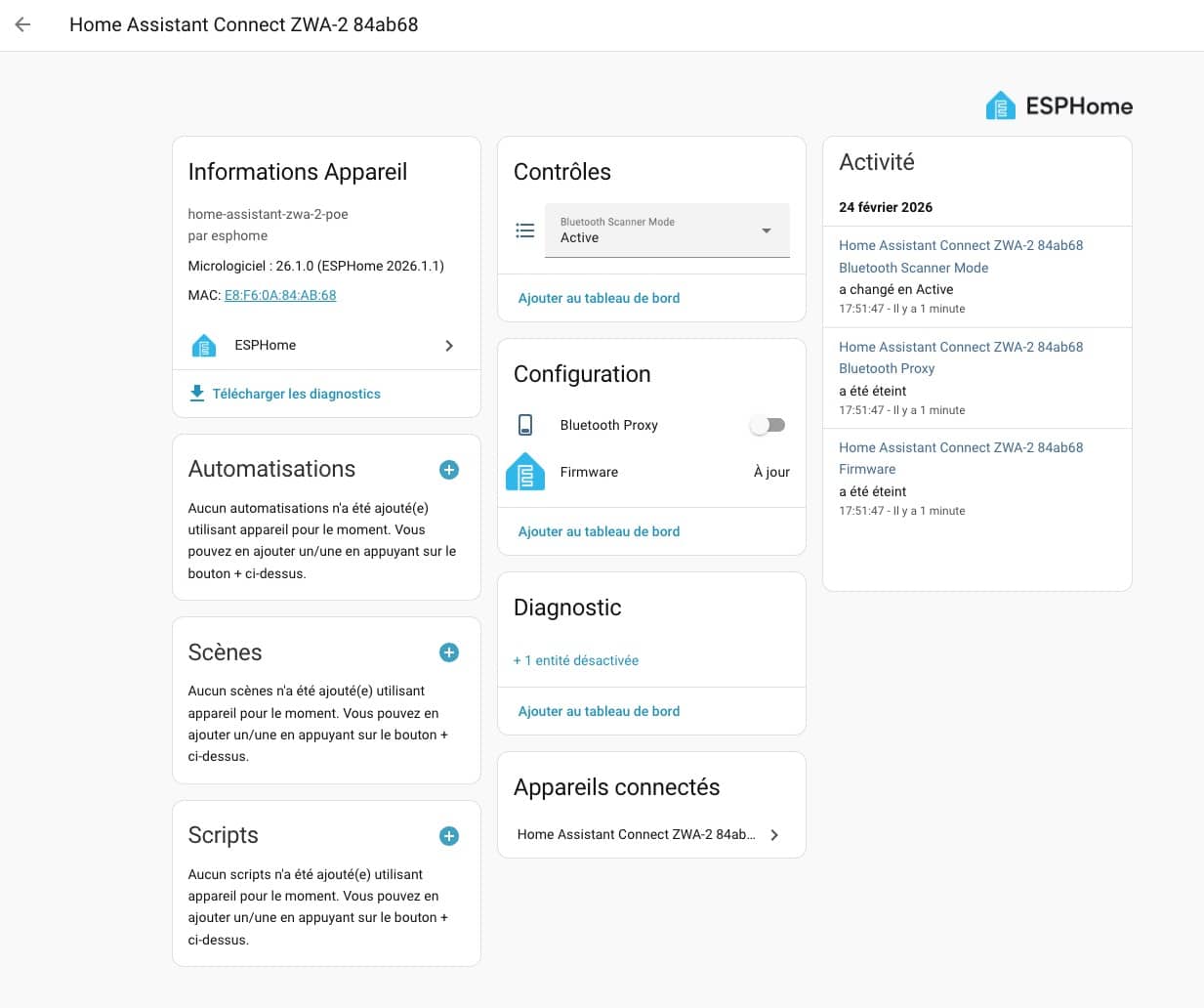
Si vous utilisez l’intégration Z-Wave officielle, c’est du “Click to Run”. Rendez-vous dans le menu Intégrations et périphériques : l’antenne est automatiquement découverte et prête à l’emploi.
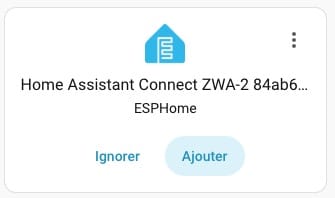
C’est bien là toute la force du module ESP. ESPHome permet une découverte automatique et simplifie encore plus la mise en œuvre.
Option B : Utilisation via Z-Wave JS UI (Proxmox / LXC)
Si vous utilisez un conteneur LXC virtualisé sous Proxmox, vous êtes dans mon cas de figure. C’est l’approche idéale pour migrer facilement votre installation vers un cluster.
- Identifiez l’adresse IP du module via votre serveur DHCP (ou votre box internet). Profitez-en pour fixer cette adresse via une réservation DHCP.
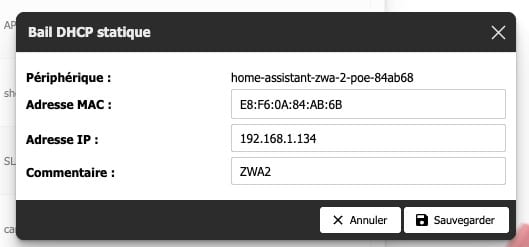
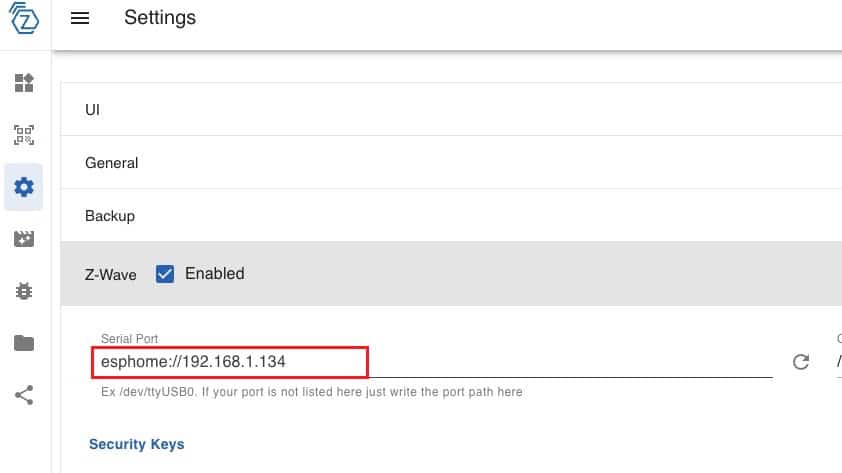
- Dans les options de Z-Wave JS UI, remplacez le port USB par l’adresse suivante :
esphome://192.168.1.134 (en remplaçant par votre propre IP).
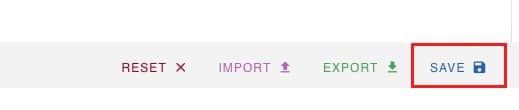
- Sauvegardez la configuration.
Au redémarrage, le réseau Z-Wave reprend vie instantanément, mais sans aucune dépendance physique au serveur. Bye bye le port USB !
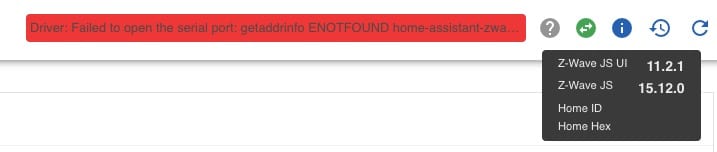
Astuce : Si vous rencontrez une erreur au démarrage, vérifiez que votre version de Z-Wave JS UI est bien à jour. Si ce n’est pas le cas, faites la mise à jour et renouvelez le changement de port.
Conclusion
À présent, votre antenne Z-Wave est exposée sur le réseau local. Vous pouvez la placer où bon vous semble dans la maison, même loin du serveur, afin d’optimiser la portée et la stabilité de votre réseau maillé.






Add Comment