













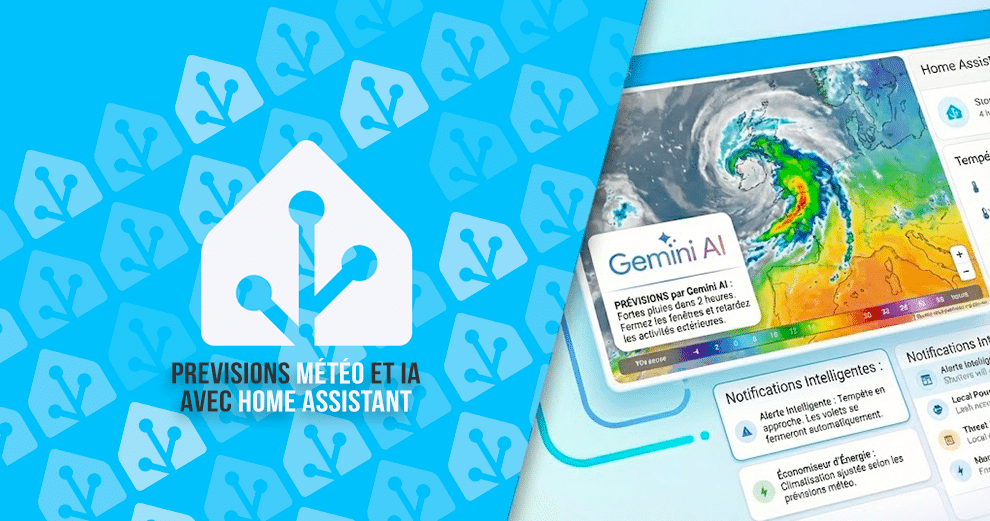
Nous continuons sur notre série de guides autour de l’intelligence artificielle dans Home Assistant. Après vous avoir déjà proposé plusieurs usages comme l’analyse des images de caméras pour créer des notifications uniques, intelligentes, originales et dynamiques, ou encore mettre à profit l’IA dans la diffusion de messages au travers des haut-parleurs de la maison, je vous propose aujourd’hui d’impliquer l’IA dans la domotique, pour lire les prévisions météo et vous alerter des risques.
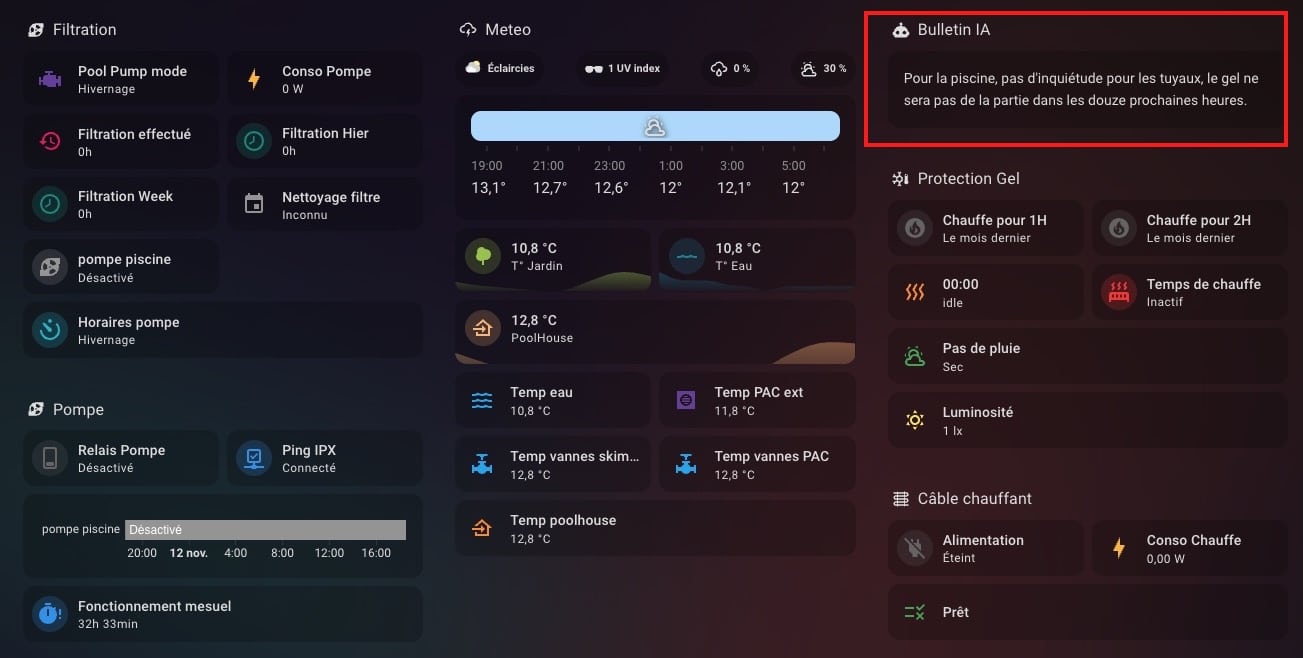
L’idée est de disposer d’une carte sur un dashboard, comme dans mon cas le tableau de bord de gestion de la piscine qui en cette saison hivernale se concentre sur la surveillance du mode hors gel. Je pratique un hivernage passif pour ma piscine. Dans le Nord-Est de la France, les hivers sont encore bien rudes malgré le réchauffement climatique. Il est plus intéressant et économique de pratiquer un hivernage passif. C’est-à-dire condamner les skimers, déposer la pompe et mettre la tuyauterie hors d’eau pour la préserver du risque de gel. Mais il convient aussi de préserver cette tuyauterie du risque de gel pour éviter des dommages sur les vannes par exemple. Car même correctement asséchée, il est difficile d’extraire la totalité de l’eau dans les rotules des vannes et par fort gel cela peut créer des dommages.
J’utilise alors un câble chauffant conçu spécialement pour protéger les canalisations du gel. Avec quelques sondes Zigbee et un peu de code YAML, j’ai alors un système intelligent qui active la chauffe du câble dès que les conditions de gel sont présentes et protège ainsi toute l’installation. Cela fait plusieurs années que j’utilise ce système, mais cette année, j’ai introduit un soupçon d’intelligence artificielle pour compléter ce tableau de bord. Il s’agit donc de mettre l’IA à contribution dans le système domotique pour aller consulter régulièrement les prévisions météo locales et cibler sur les températures basses pour avertir l’utilisateur en cas de risque de gel, afficher l’information sur le tableau de bord et même apporter un complément aux automatisations qui se chargent de maintenir l’installation hors gel.
Voyons alors comment faire pour que votre domotique vérifie régulièrement la météo pour vous et vous informe dynamiquement grâce à l’IA.
La création de l’entité texte
Avant de rentrer dans le vif du sujet, préparons le terrain. Nous allons demander à l’intelligence artificielle de relever la météo et stocker le résultat une fois mis en forme dans une entité texte que nous pourrons alors afficher dans un tableau de bord comme dans l’exemple ci-dessous.
Pour cela il faut se rendre dans Parametres / Appareil et services puis Entrées.

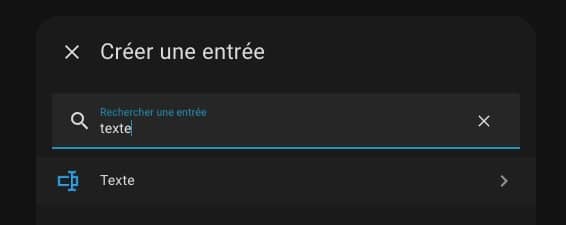
recherchez ensuite l’entrée texte pour lancer la création.
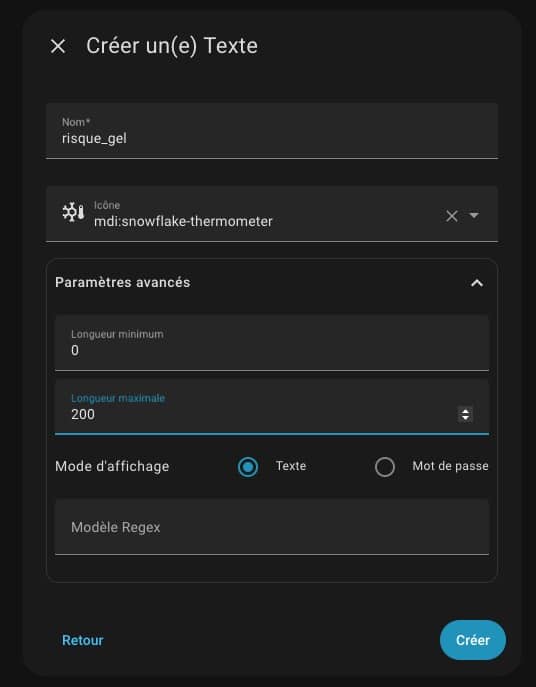
Donnez un nom a votre entrée comme ici risque_gel, puis precisez une longueur maxima. Notez que les entité texte ne supportent pas plus de 250 caractère. Il s’agit d’une limitation liée à la configuration de la base de donnée.
Implementer ensuite l’entité dans une carte de type “markdown” et passer la valeur de l’entrée texte créée juste avant dans un template.
type: markdown
content: "{{states('input_text.risque_gel')}}"
Nous en avons terminé pour la configuration qui permettra d’afficher la sortie genérée par l’IA dans notre tableau de bord. Passons à présent au relevé des previsions météo.
Les prévisions météo dans la domotique home assistant
Vous ne le savez peut être pas mais c’est home assistant est nativement en capacité à verifier les données de meteo locale, a partir du moment ou vous avez configuré une integration meteo. Elles sont nombreuses, chez nous la plus connue est bien sûr l’intégration metéo france, mais il y a aussi Meteorologisk institutt. Vérifiez donc que vous avez déjà une integration météo en place sur votre instance et configurez une intégration météo au besoin.
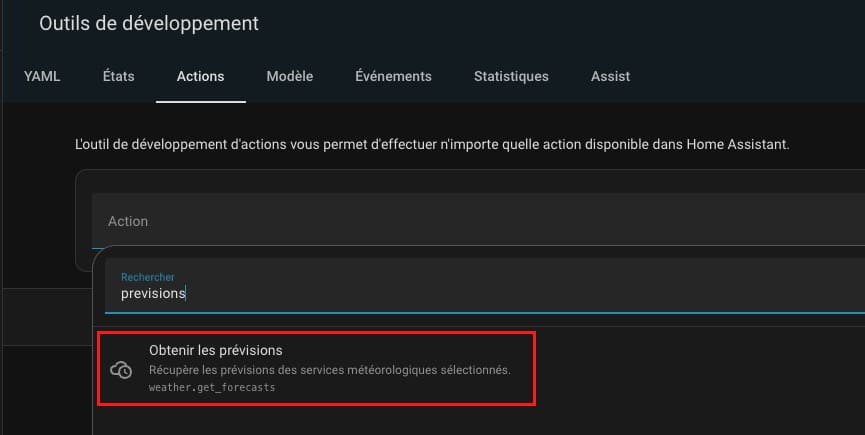
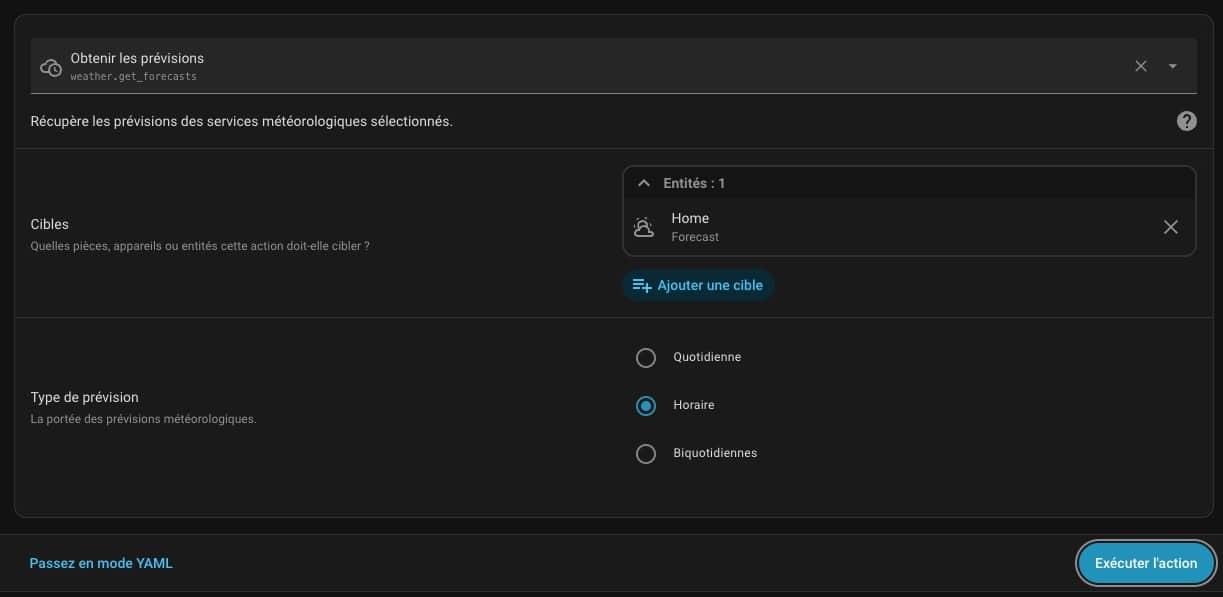
Rendez-vous simplement dans les outils de developpement pour découvrir comment cela fonctionne. Rendez-vous dans l’onglet Action, puis recherchez le terme “previsions” pour obtenir l’action “weather.get_forcasts”.
Choisissez ensuite votre maison en cible pour obtenir les prevision locales, sélectionnez le type de previsions “horaires” ou “quotidienne” selon ce que vous voulez, dans notre exemple on veut des prevision sur les 12 prochaines heures, on va donc choisir “horaire”, puis loquez sur Executer l’action.
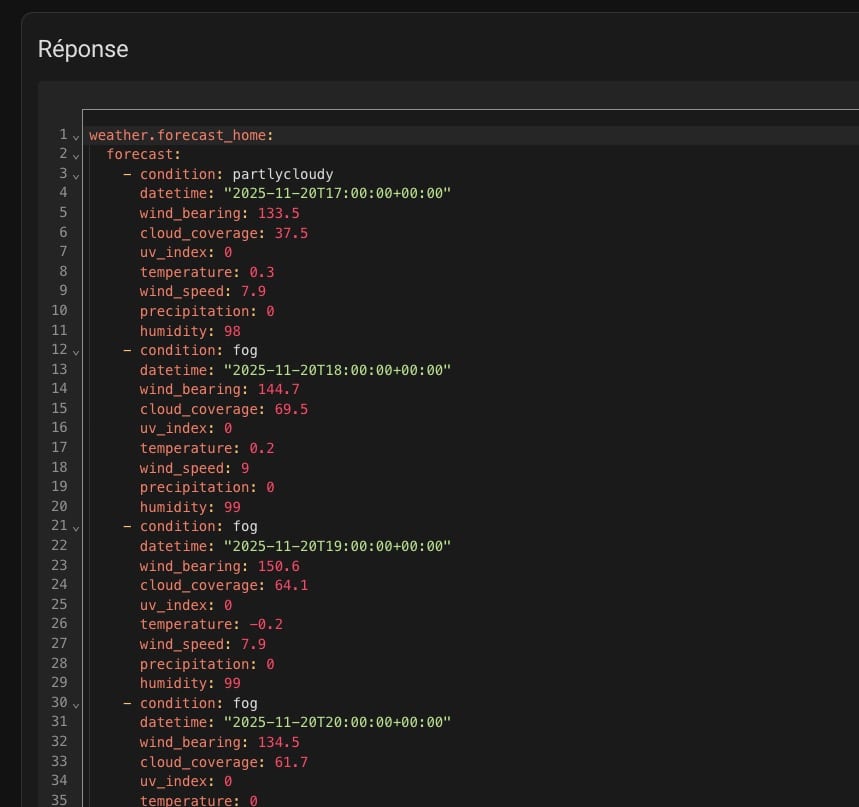
Vous voyez alors apparaitre le retour en dessous avec les differentes previsions des prochaines heures. Nous avons maintenant notre matière de travail.
L’automatisation pour demander à la domotique d’effectuer un relevé météo
Vous savez maintenant comment la domotique va faire pour aller chercher les dernier buletins météo, il nous reste à integer cela dans une automatisation, l’envoyer à l’intelligence artificielle pour qu’elle traite les donnée avec un prompt dont la réaction a le secret, et surtout analyser les données pour en tirer l’information qui nous interresse tout particulièrement pour constituer une alerte pertinante.
Beaucoup de chose vont être faite dans cette automatisation, vous allez voir, on apprend plein de choses au passage. Il faudra bien sur au prealable avoir configuré un model d’IA pour permettre à votre domotique de le solliciter. je vous invite à consulter mon guide dedié pour deployer Gemini, l’IA gratuite de Google dans votre domotique Home Assistant.
La construction de l’automatisation est classique, l’objectif et de consulter la météo à 6h, 12h et 20h pour mettre à jour le tableau de bord.

Ensuite la sequence d’actions consiste à effectuer le relevé météo par heure ou par jour, extraire la donnée qui nous interesse dans une variable de sortie, dans mon exemple il s’agit de la temperature minimale, puis on stock cette donnée dans une variable que l’on va evaluée et jouer l’action vers l’IA en fonction de la condition de sortie.
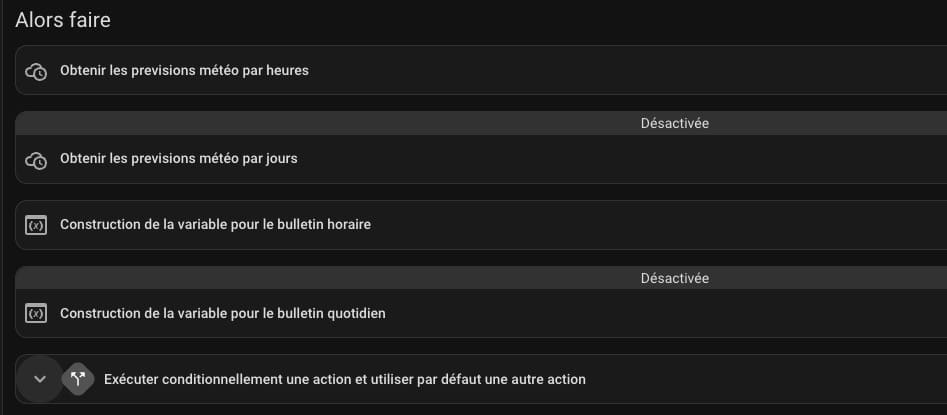
On utilise dans ce bloc d’action, la construction d’une variable pour lire le contenu du relevé et en extraire l’information utile pour créer l’evaluation. Si on trouve une temperature basse sur les 12 pochaines heures on alimente la variable qui sera evaluée positivement.
{{ hourly['weather.home'].forecast[:12]
       | selectattr('temperature', 'lt', 2)
       | list }}
Selon la sortie d’évaluation de la variable, on va alors pouvoir jouer une sous sequence differente appelant l’IA via un prompt incluant la variable mise en forme, puis ensuite on alimente l’entrée texte que nous avons créée au début afin de mettre à jour le message dans le tableau de bord.
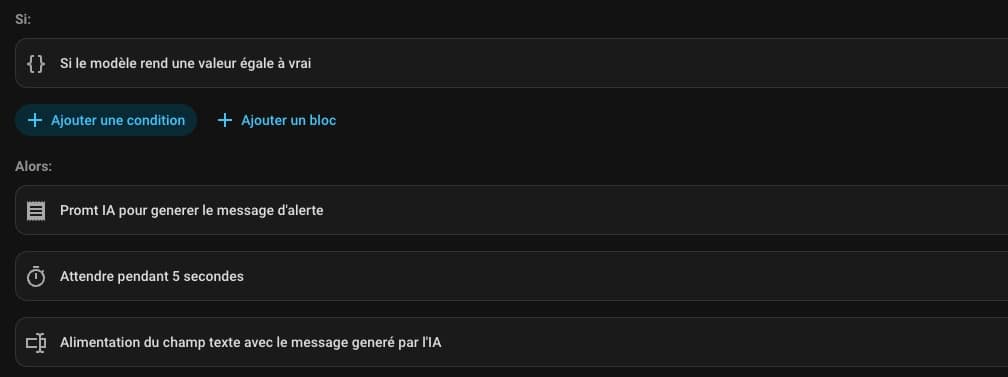
On passe ensuite le tout dans un prompt IA que l’on fourni à Gemini pour le laisser faire le reste et constituer notre notification.
Parcours les données ci-dessous et identifie l'heure à laquelle la température sera la plus froide dans les 12 prochaines heures...Retrouvez le prompt complet a copier coller dans votre automatisation en fin de guide.
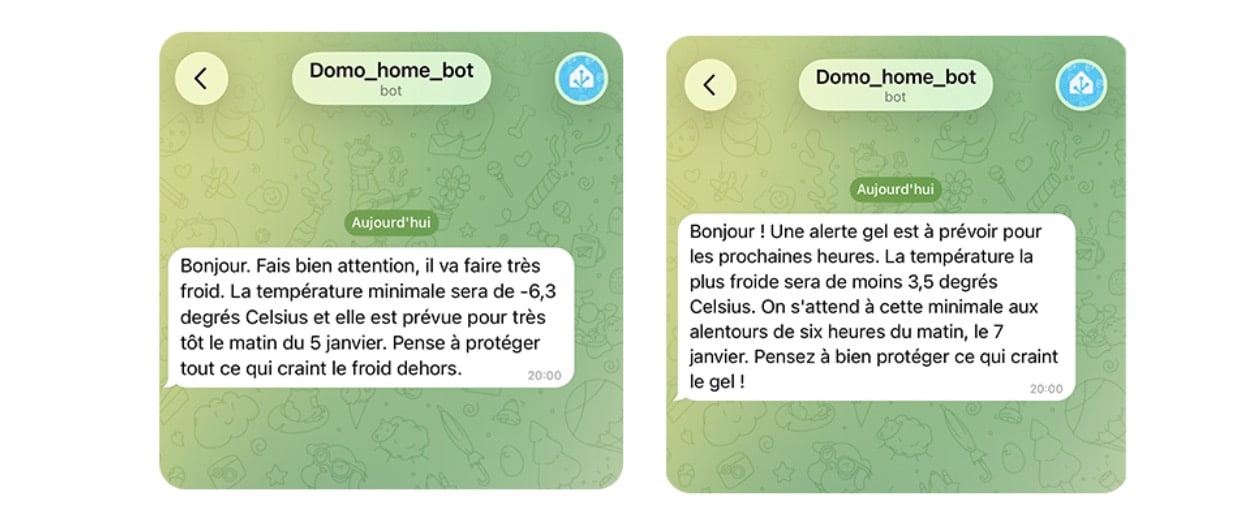
Enfin notre automatisation alimente le tableau de bord, ou envoi une notification (écrite ou vocal), c’est au choix, à vous de choisir ce qui vous correspond le mieux.
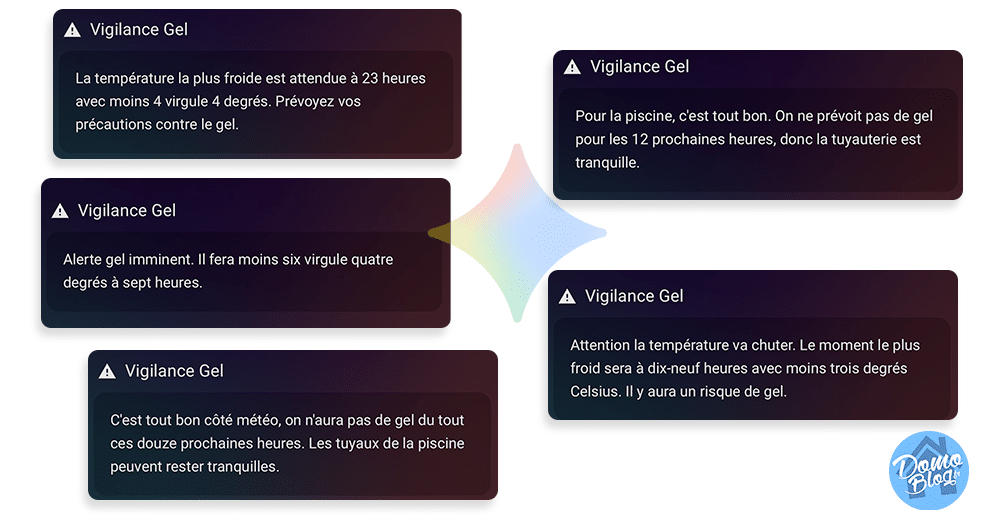
Previsions dans les prochaines heures ou les prochains jours
Vous avez compris le principe, il n’est pas forcément simple notamment avec l’usage des variables, mais pas d’inquiétude, comme toujours je vous propose l’intégralité du code à copier coller sur votre instance sans vous prendre la tête. Automatisation complète à copier coller, avec deux modes. Soit l’analyse des prévisions sur les 12 prochaines heures, soit sur les 7 prochains jours ainsi que le promt qui va bien pour disposer d’une notification précise, personnalisée et originale. L’IA identifiera alors la température la plus faible trouvée dans les relevés et vous fera une notification intelligente.
Enfin, notez que si vous avez déjà acheté le premier pack IA, vous avez accès à ce nouveau code gratuitement. Le pack code IA a été mis à jour avec ce nouveau code. Et si vous téléchargez ce pack pour la première fois, vous bénéficiez aussi des prompts et des automatisations du premier guide !
Je peux vous dire qu’avec les semaines que l’on vient de passer entre froid intense et neige, c’était un système vraiment très utile pour moi.
Le froid revient, à vous de jouer pour être prêts !