


















Si vous suivez le blog régulièrement, vous avez sans aucun doute déjà vu un de nos nombreux tests de Mini PC, toujours dans un même objectif d’utilisation et sous un même protocole de test, celui d’utiliser ces Mini PC en tant que support pour la virtualisation Proxmox. Il existe une multitude de Mini PC sur le marché. Tous ne se valent pas, cela ne veut pas dire que certains sont mauvais, simplement tout dépend de l’usage que vous voulez en faire. Un Mini PC avec des caractéristiques modestes sera très bon pour virtualiser un système domotique et le rendre fiable et sécurisé. Mais il ne faudra pas lui en demander plus. D’autres Mini PC bien plus puissants avec des processeurs très performants pourront quand à eux servir à virtualiser plein d’autres systèmes en plus des systèmes domotiques, Windows 11 par exemple.
Prerequis
Outre le fait de disposer d’un serveur Proxmox avec suffisamment de performance, il faudra aussi télécharger une ISO de Windows 11, puis telecharge l’ISO des VrtIO drivers.
Création de la VM Windows 11
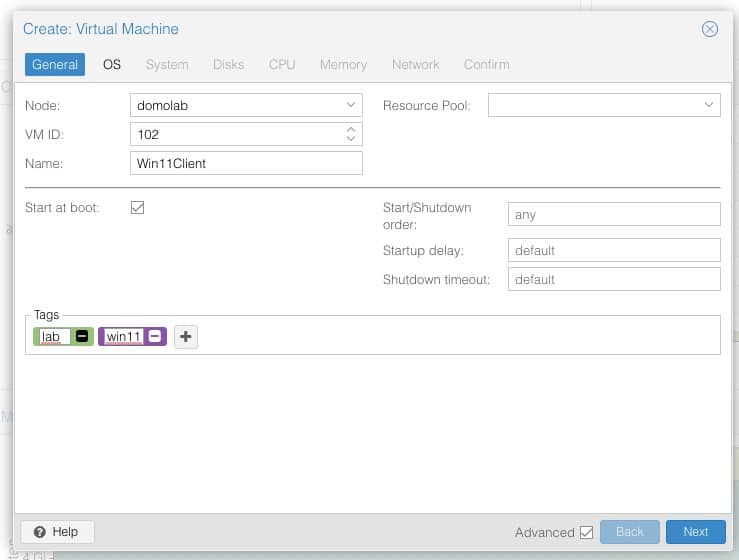
1. Pour commencer, nous devons créer une nouvelle machine virtuelle à l’aide du bouton Create VM.

2. On indique ensuite les informations generales de la VM? Un nom, un ID et enfin des Tags pour l’organisation.
3. Ensuite, il faut configurer la partie OS en pointant vers le media d’installation, l’image ISO que vous avez téléchargé au préalable.
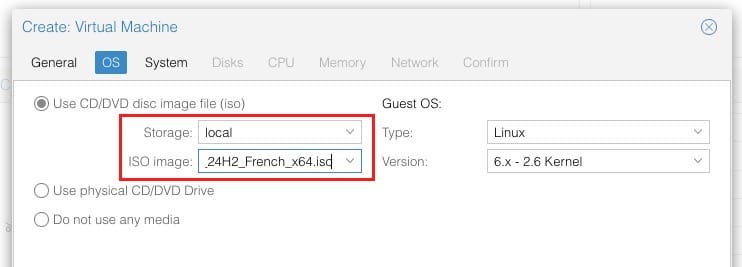
4. Puis on indique que c’est un type d’OS Windows et on coche l’option Add additional drive for VirtIO drivers.

5. Dans la nouvelle section qui apparait, on indique le chemin vers l’ISO VirtIO.

6. Il faut ensuite compléter la section Système de l’assistant de création.

7. On passe à present à la configuration du stockage à configurer selon vos besoins.

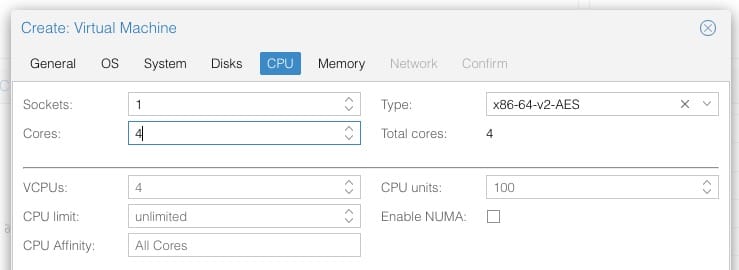
8. Sous l’onglet CPU, attribuer au moins 4 coeurs à cette VM Windows.
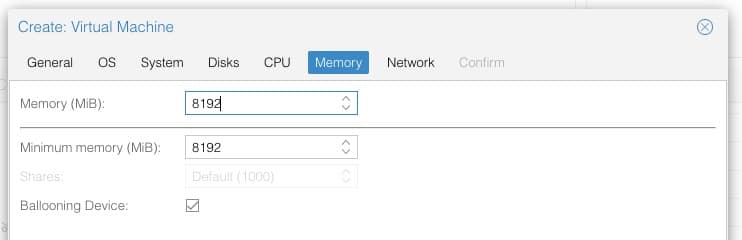
9. Coté memoire, 8Go est un minimum, plus c’est encore mieux (même conseillé). Windows 11 et gourmand en ressources.
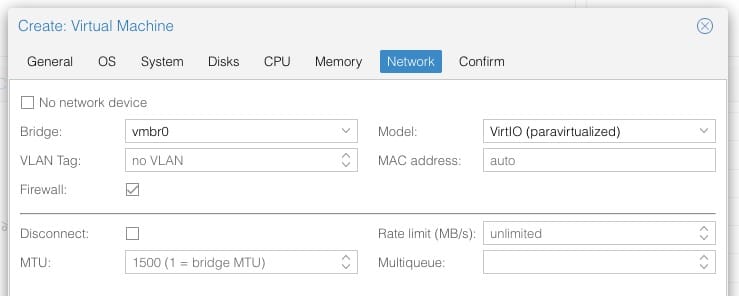
10. Rien de particulier sur la configuration réseau sauf besoin particulier.
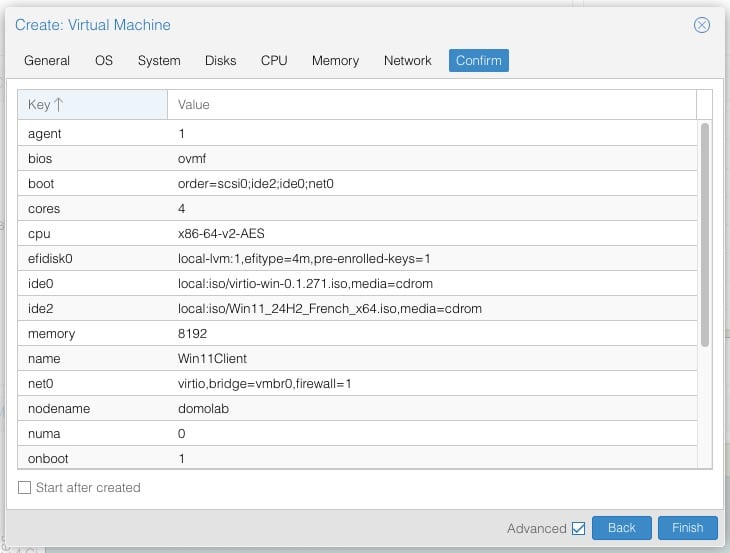
11. On confirme la configuration et on démarre la création de cette VM Win11.
Démarrage de la Machine Virtuelle
Une fois la machine virtuelle Windows 11 créée, il nous faut effectuer son premier démarrage. Pour cela utiliser les bouton Start, puis Console pour afficher l’écran de la VM.

1. La Machine virtuelle Windows 11 demarre, patientez quelques secondes, Windows va s’initialiser.

2. Si vous avez l’habitude, ou avez a minima déjà installé Windows sur un ordinateur classique, ce qui suit vous sera familier, il s’agit de l’onboarding classique d’une ISO Windows.
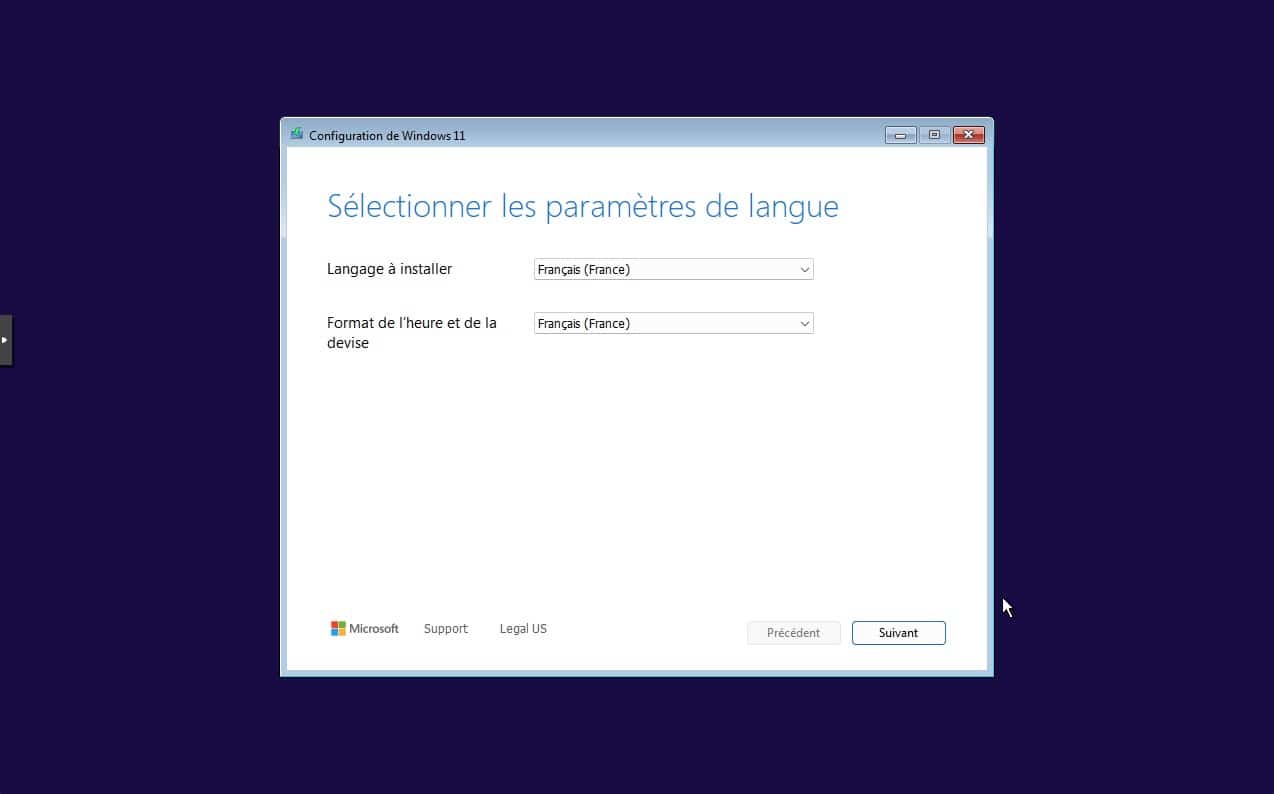
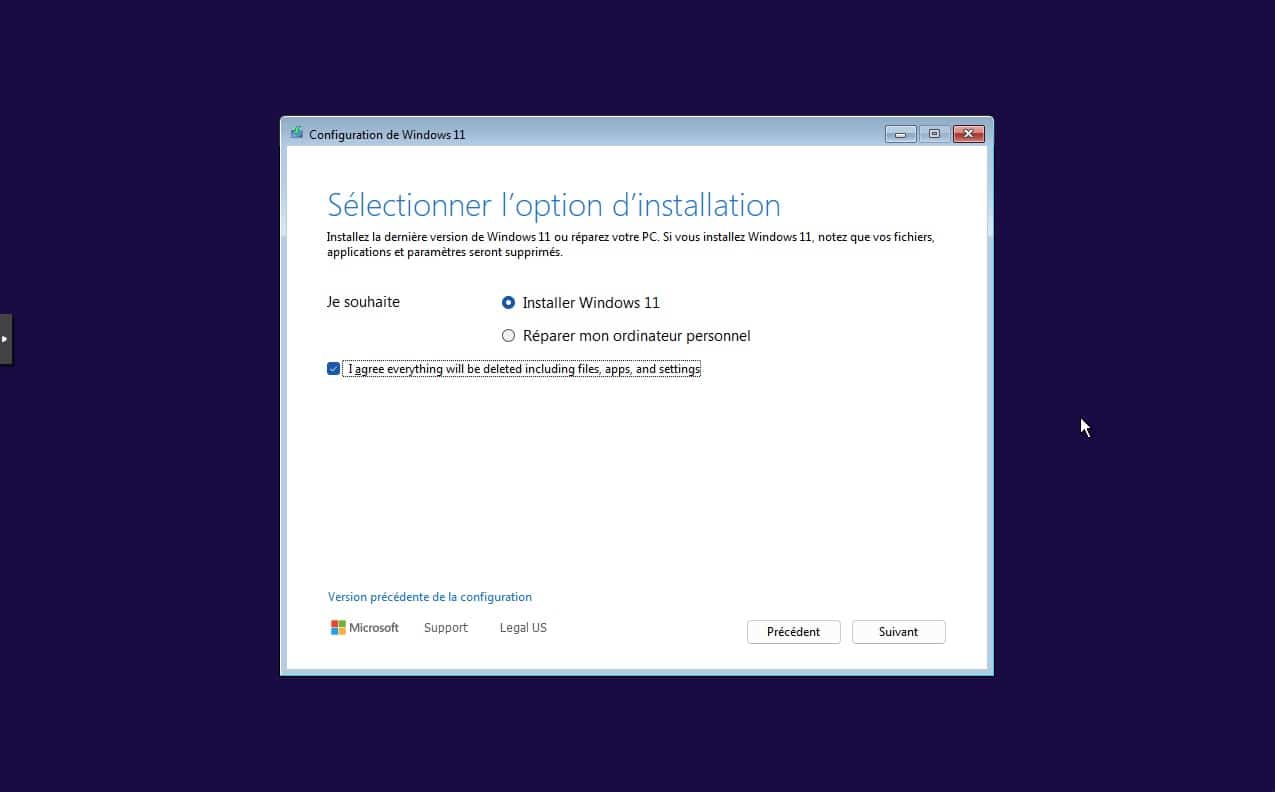
3. On suit les étapes les unes après les autres, identiques à une installation classique de Windows sur un PC.
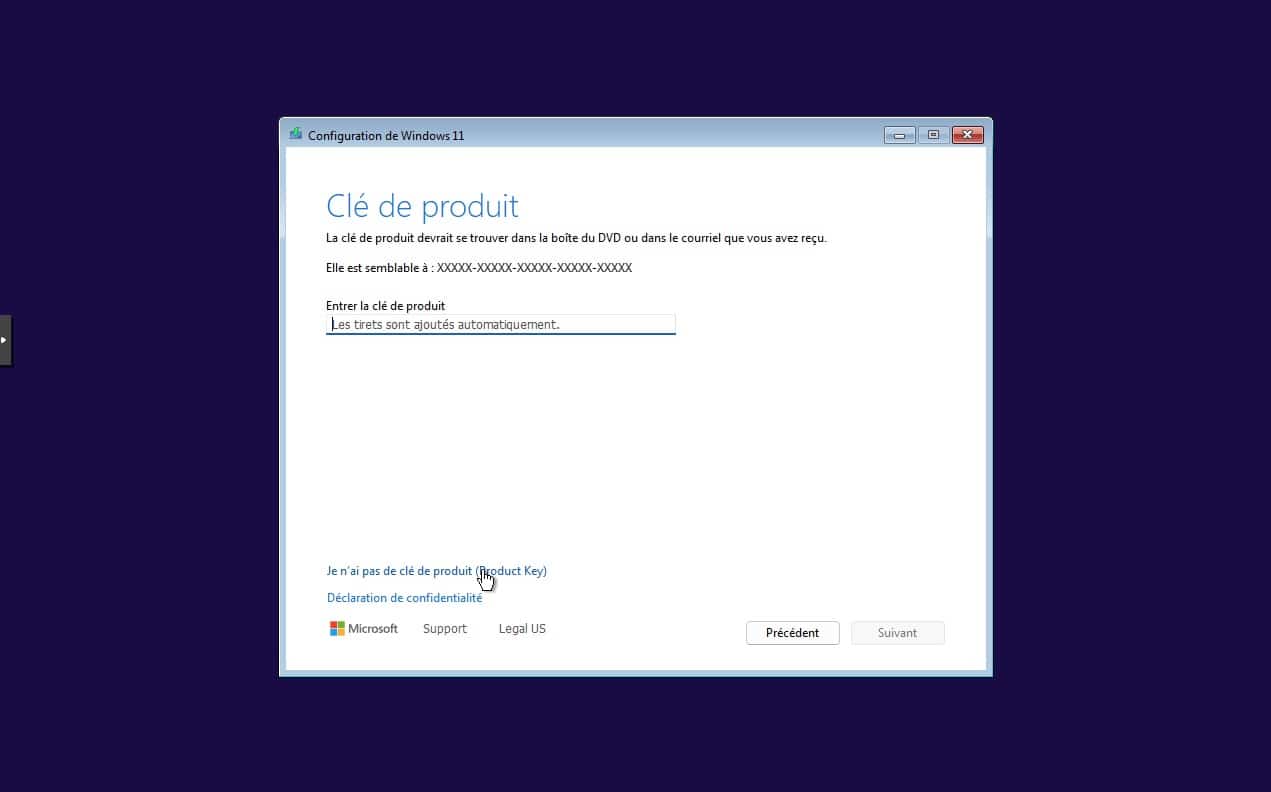
4. Si vous n’avez pas de clé d’activation, choisissez simplement Je n’ai pas de clé de produit sur cet écran.
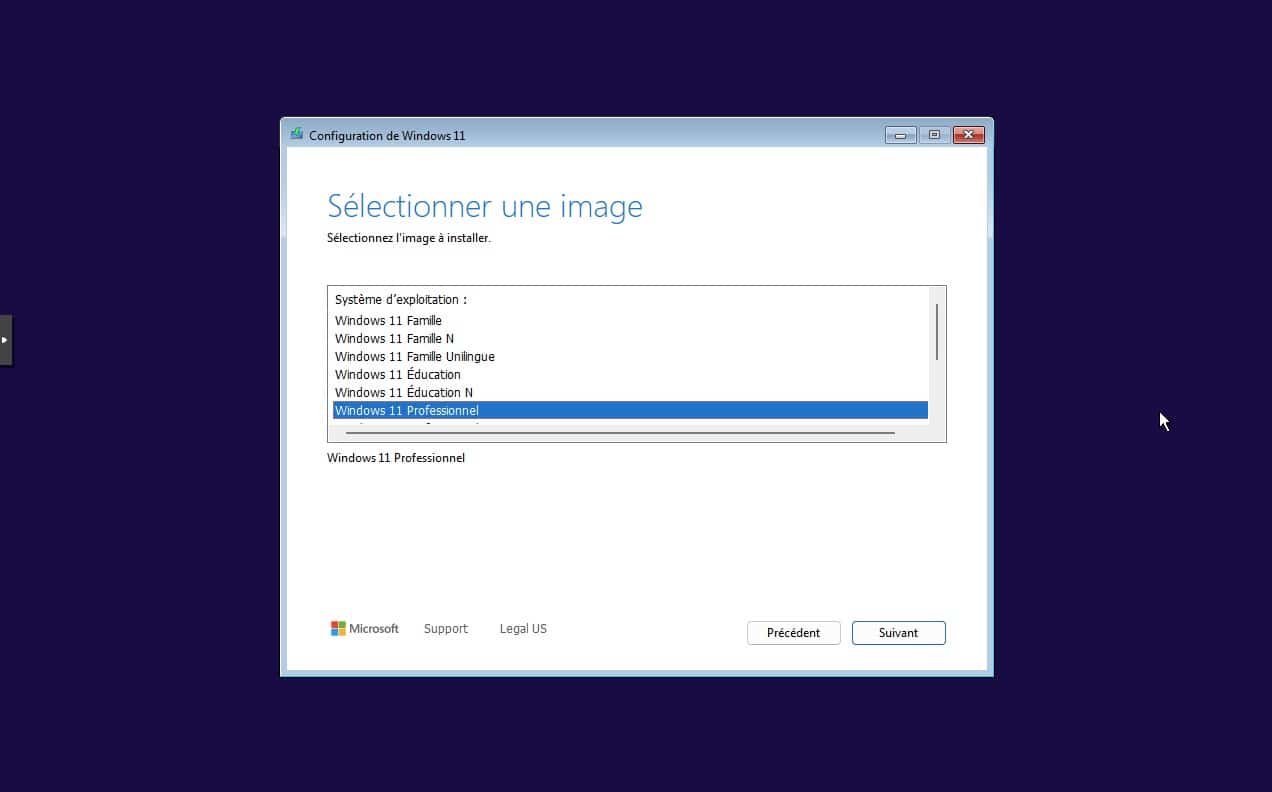
5. Suivant l’image que vous utilisez, vous devrez peut-être choisir la version a installer. Evitez les version Home limités en fonctionnalités avancées et choisissez plutôt une version pro.
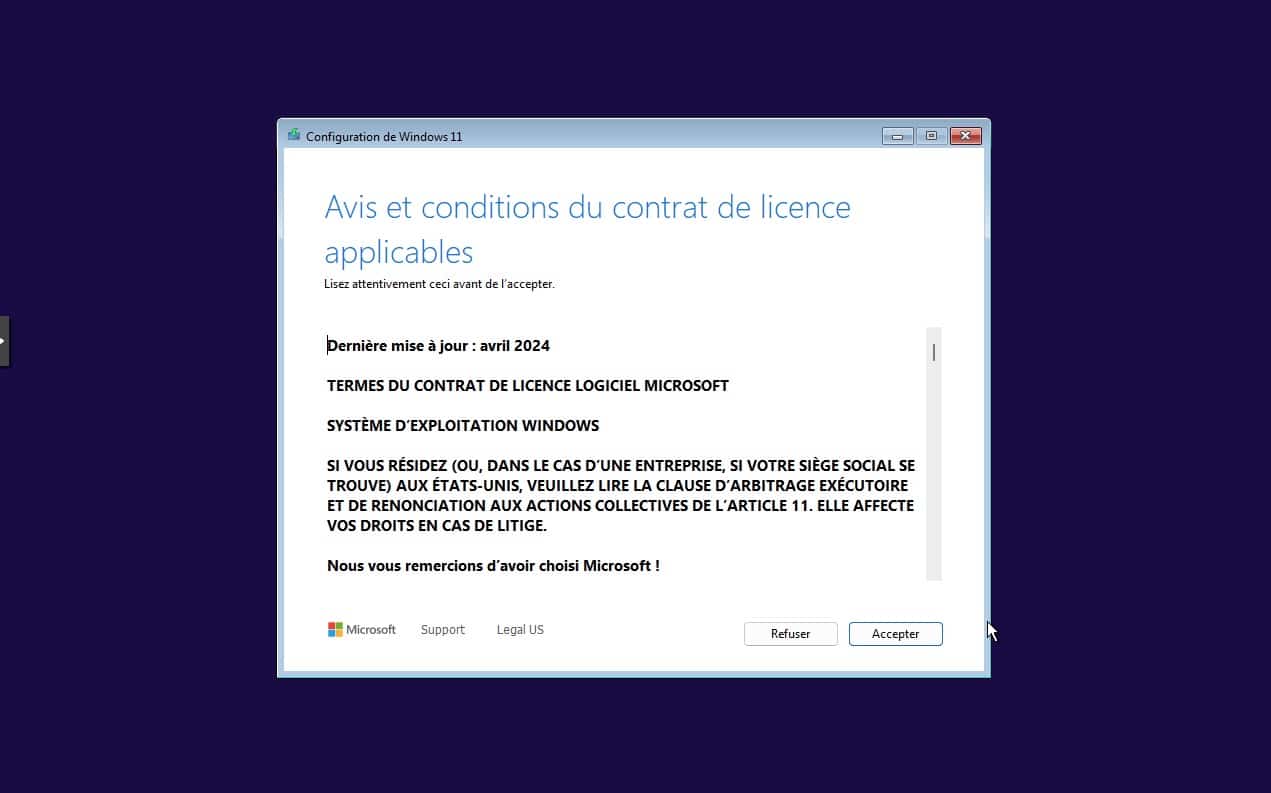
6. On accepte la licence pour continuer.
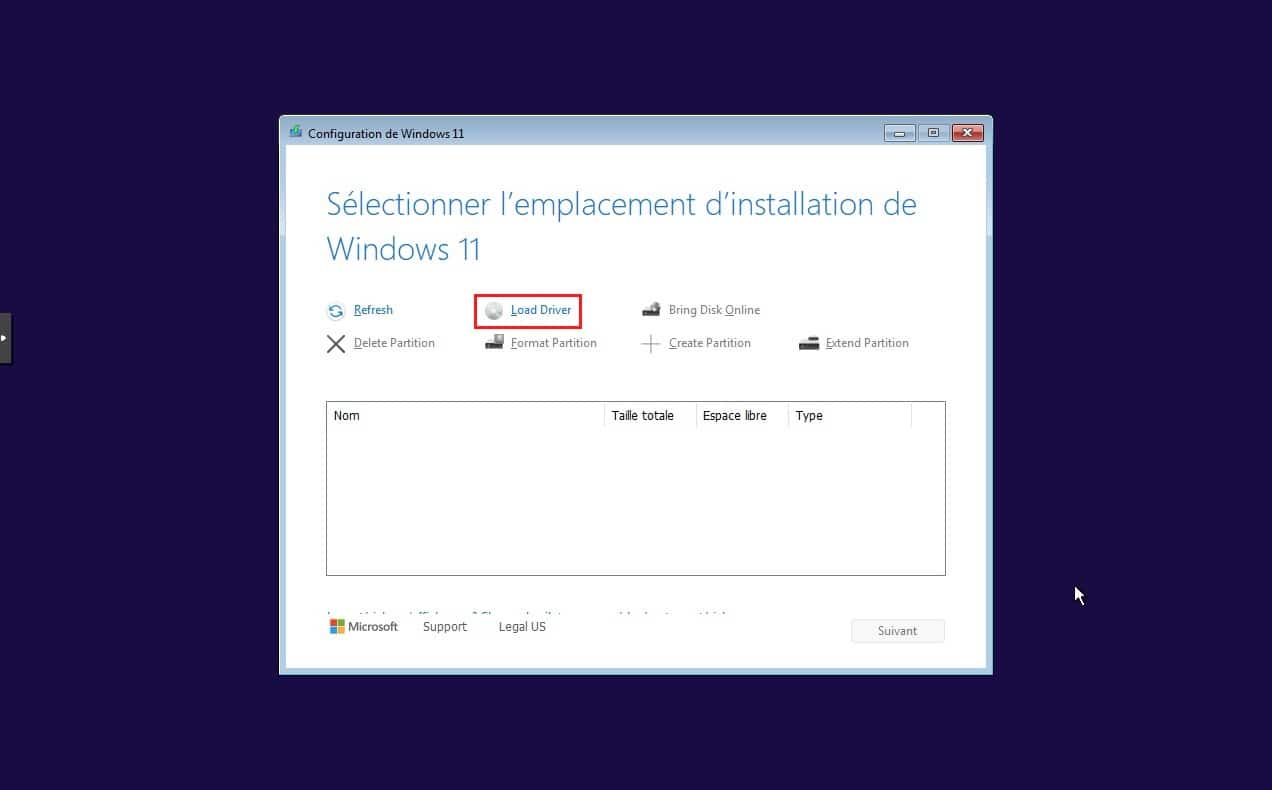
7. Au moment d’afficher le disque pour le sélectionner, les problèmes commencent. Mais ne vous inquiétez pas, c’est normal qu’aucun disque ne s’affiche. C’est ici que les drivers additionnels que nous avons téléchargés en amont vont nous être utiles. Cliquez sur Load Driver.
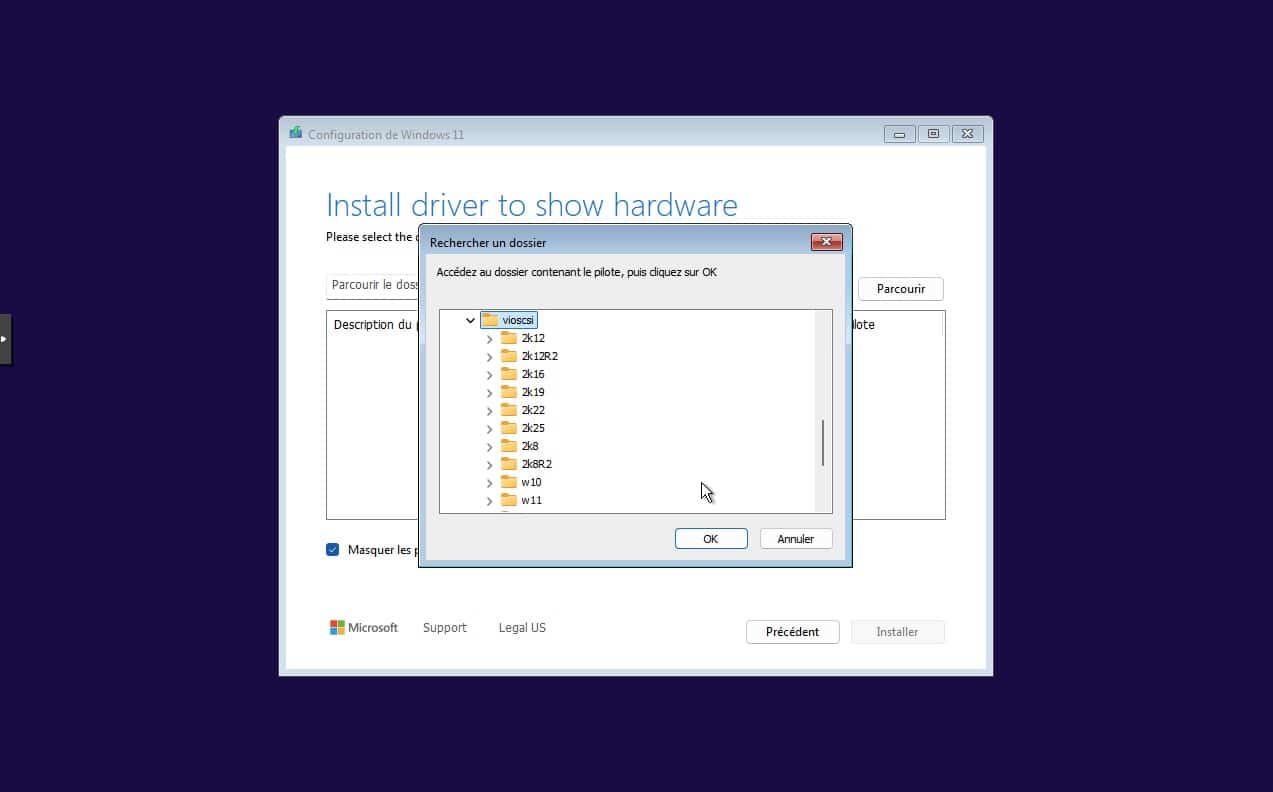
8. Naviguer vers l’emplacement des VirtIO drivers, c’est à dire le lecteur monté au demarrage.
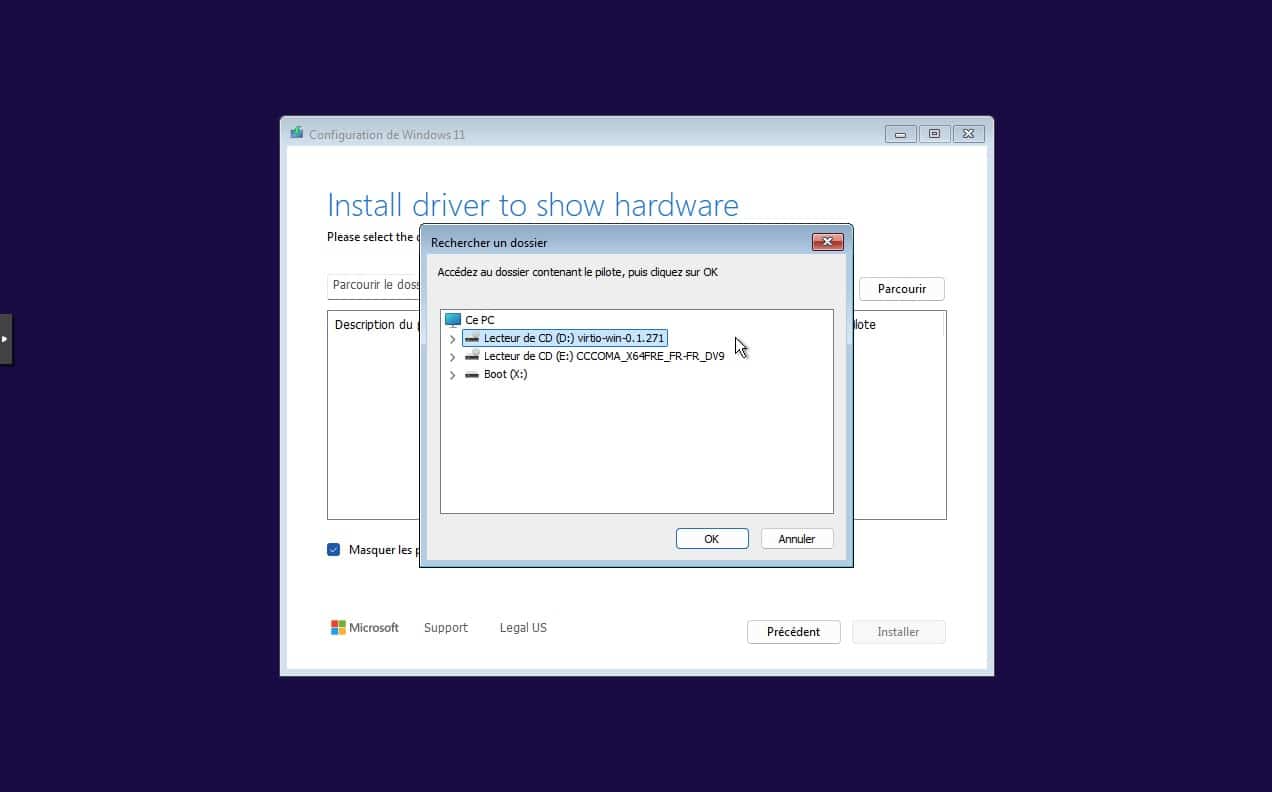
9. Naviguez ensuite vers le sous-dossier w11
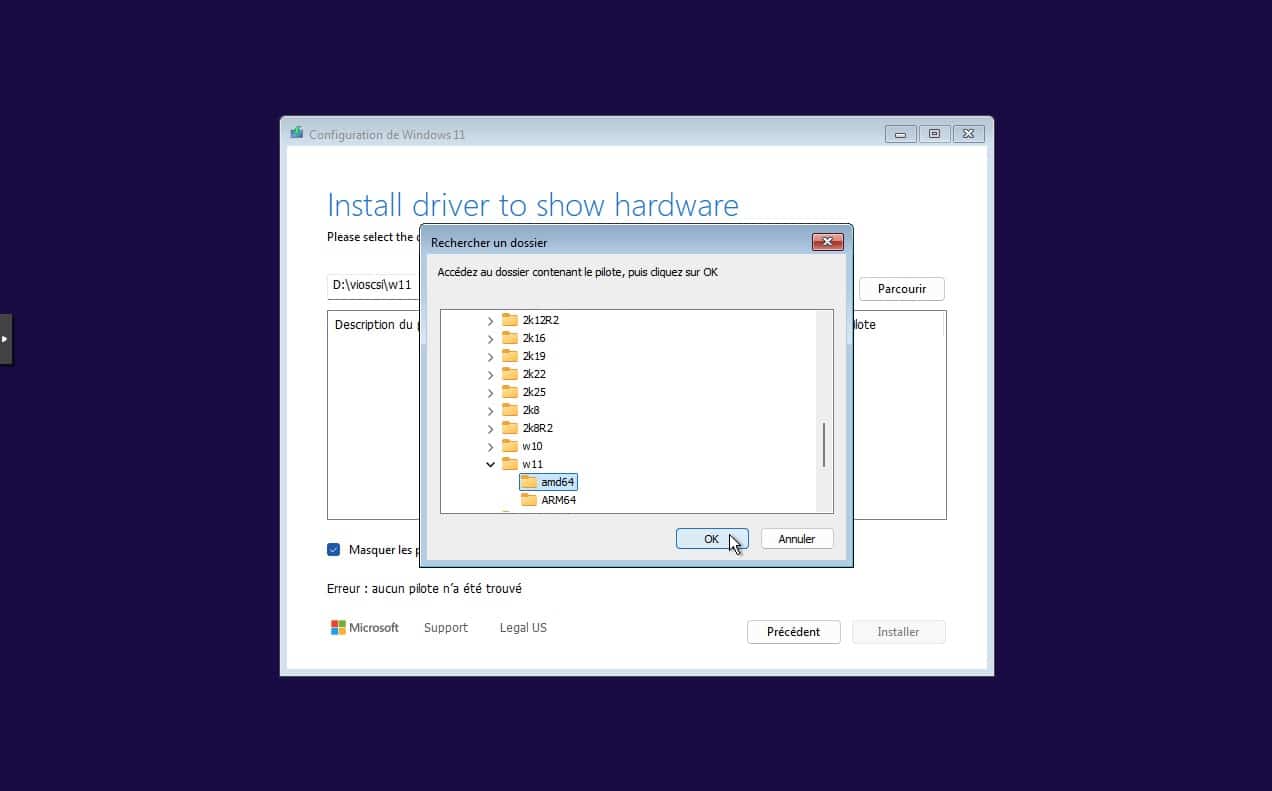
10. Puis le repertoire amd64 sous w11.
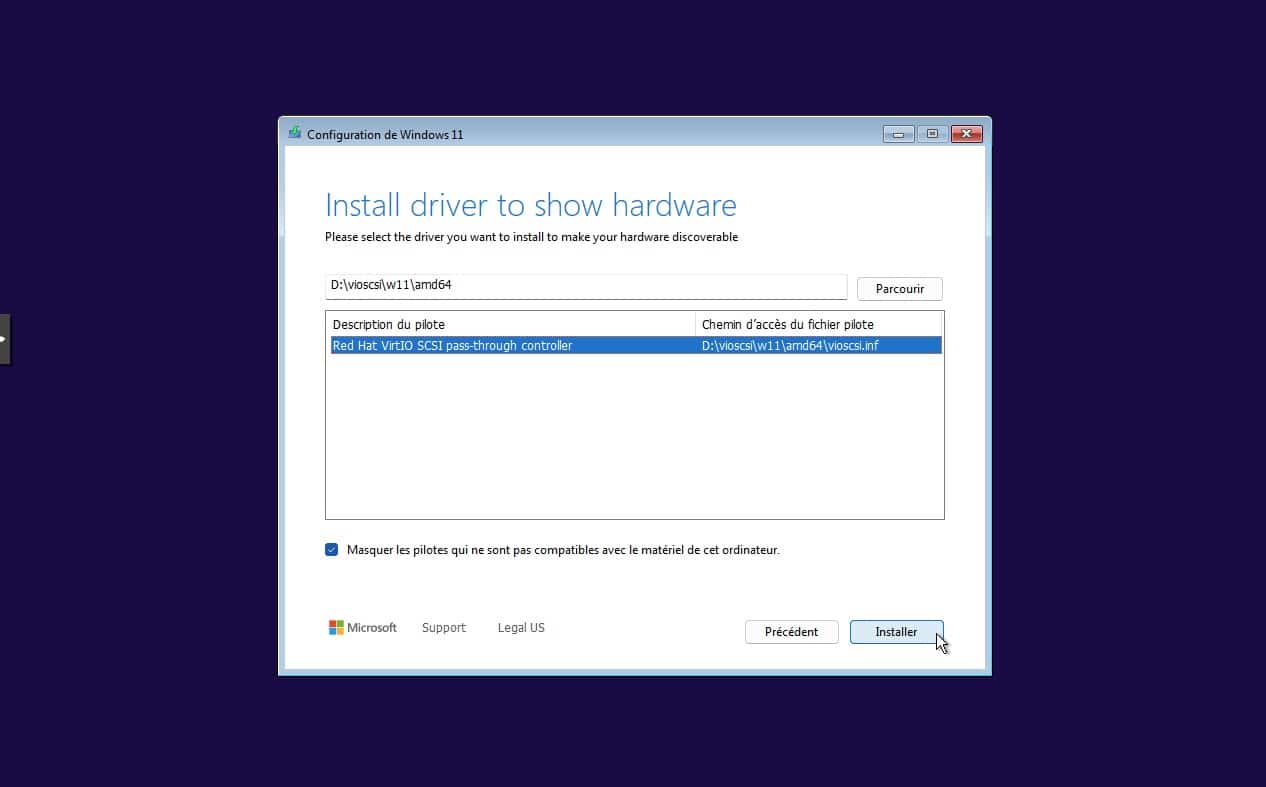
11. Installez alors le driver detecté par l’assistant.
12. Et voila le disque qui apparait dans l’installeur. Procedez alors à la création d’une nouvelle partition.
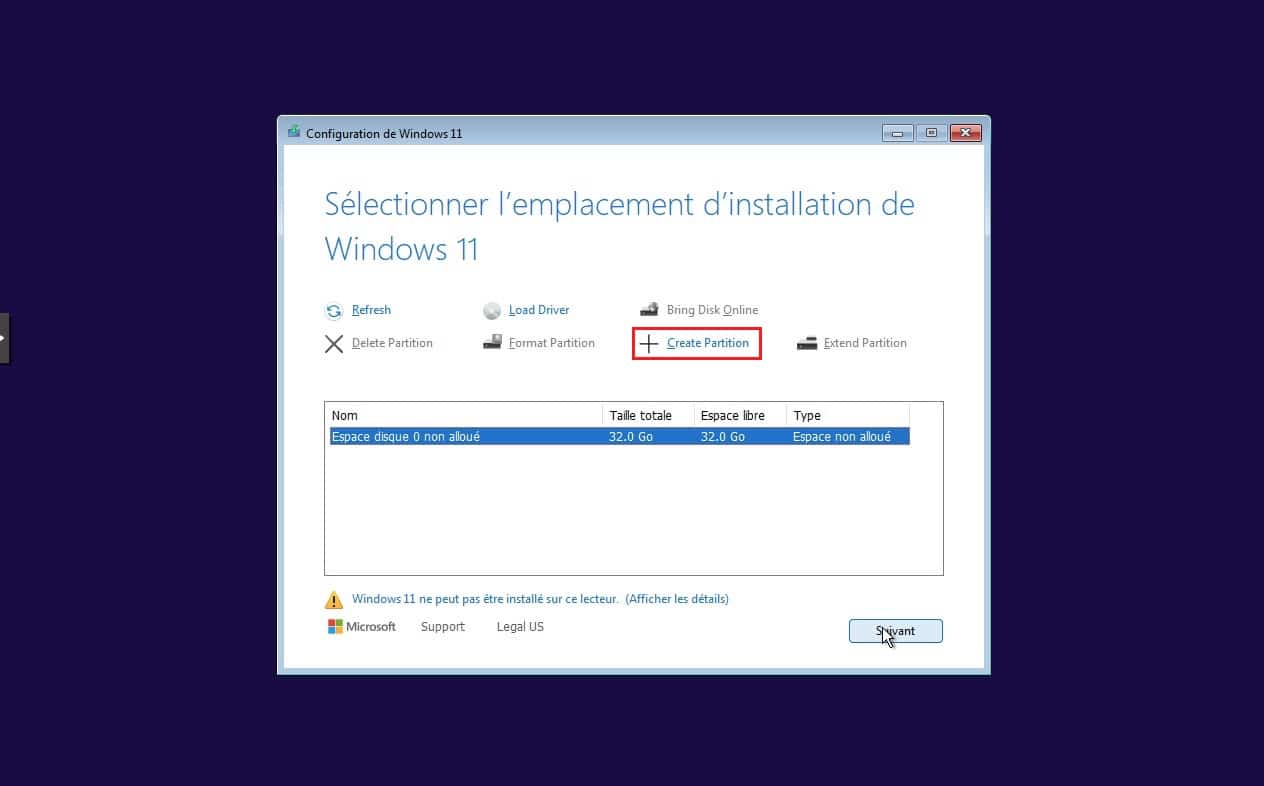
13. Enfin, sélectionnez la partition ou installer Windows 11.

14. Et c’est parti pour l’installation de Windows.
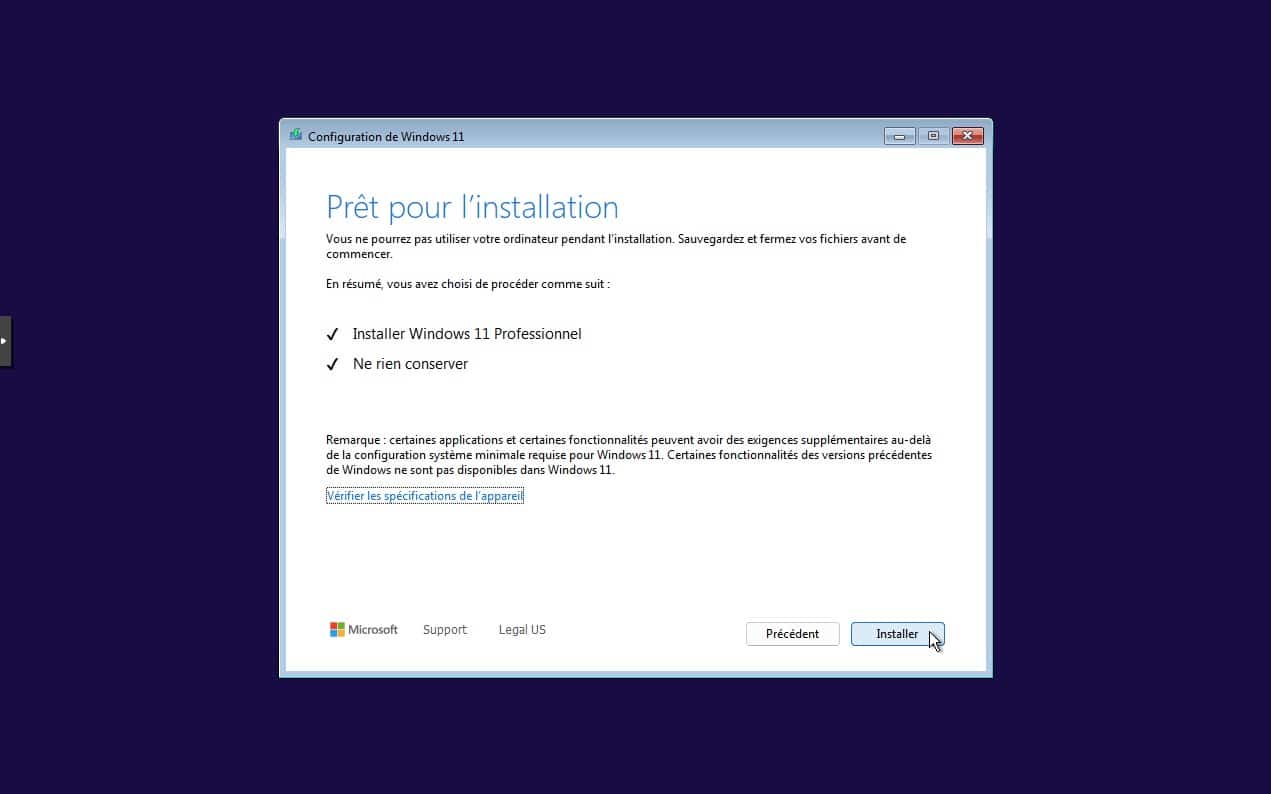
15. Patientez le temps de l’installation.
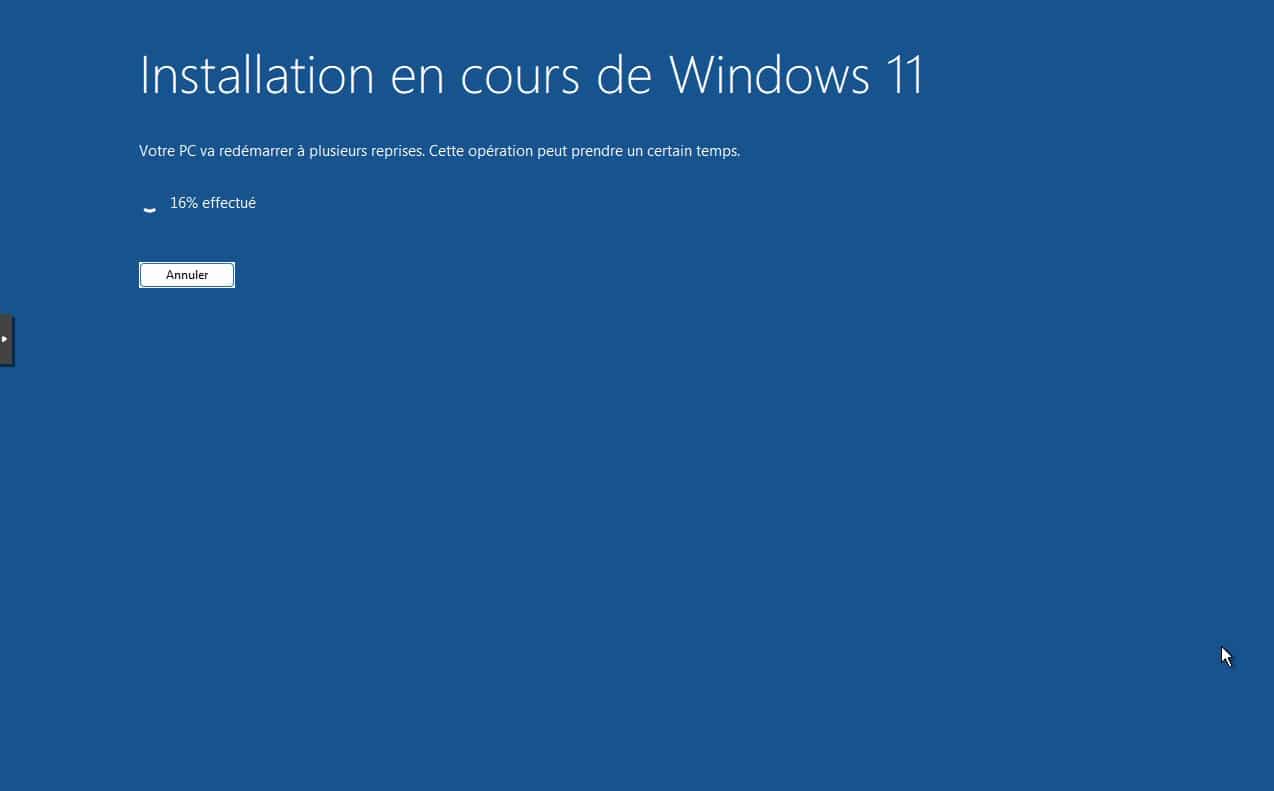
16. Le systeme devrait redemarrer une fois les fichiers copiés.
17. Nous voici enfin à la sélection du pays, menu bien connu de la procédure d’installation habituelle de Windows.
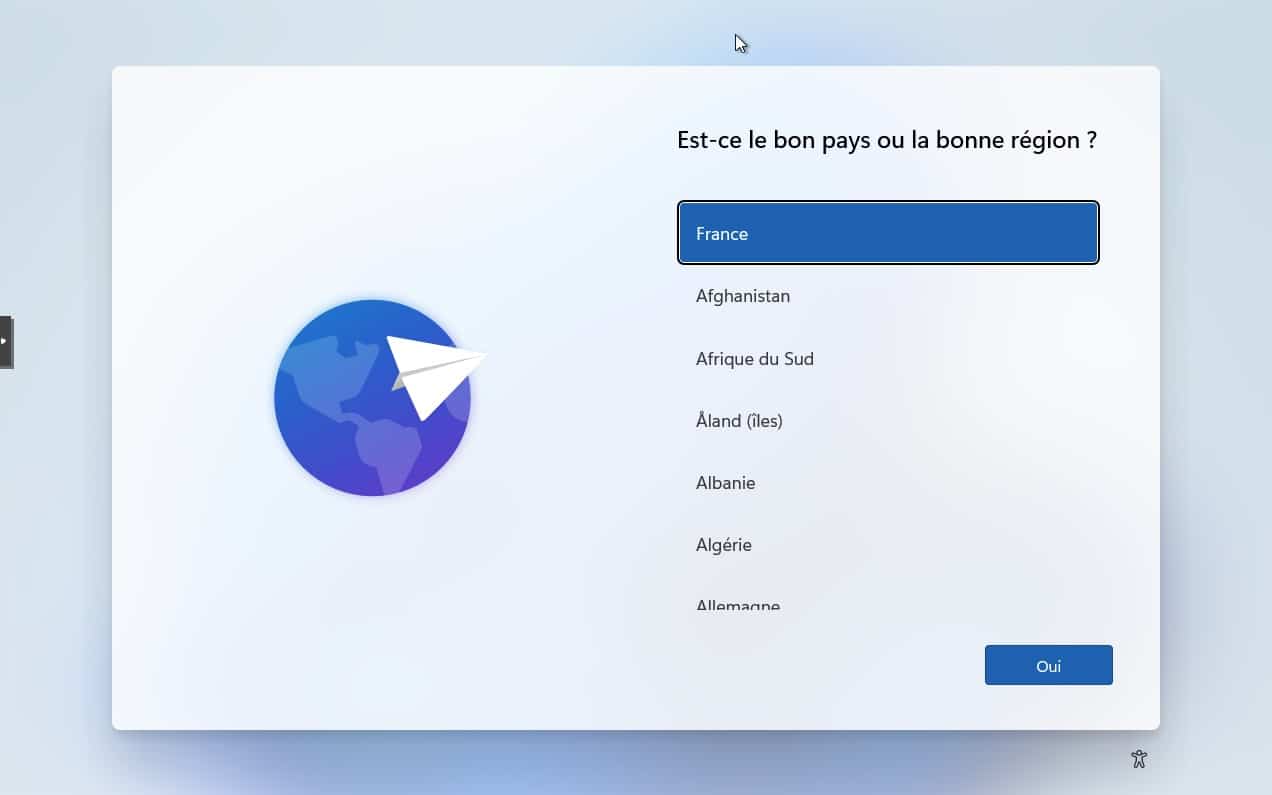
18. Un nouveau probleme surgi, il s’agit de l’absence de réseau sur la VM pour continuer, car Windows 11 nécessite une connectivité. Pas d’inquiétude là non plus, c’était prévu. Cliquez simplement sur Installer le pilote.
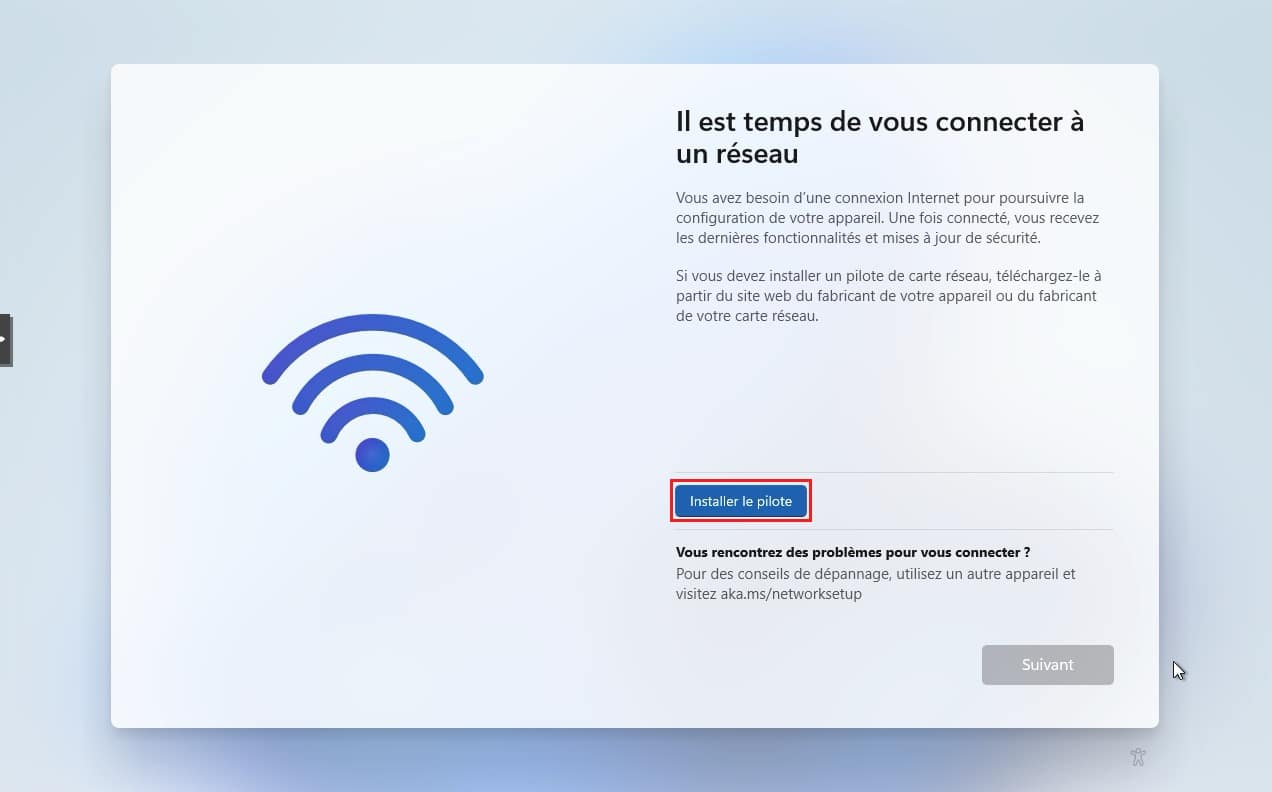
19. Choisissez dans l’explorer qui s’affiche, le lecteur qui contient les drivers.
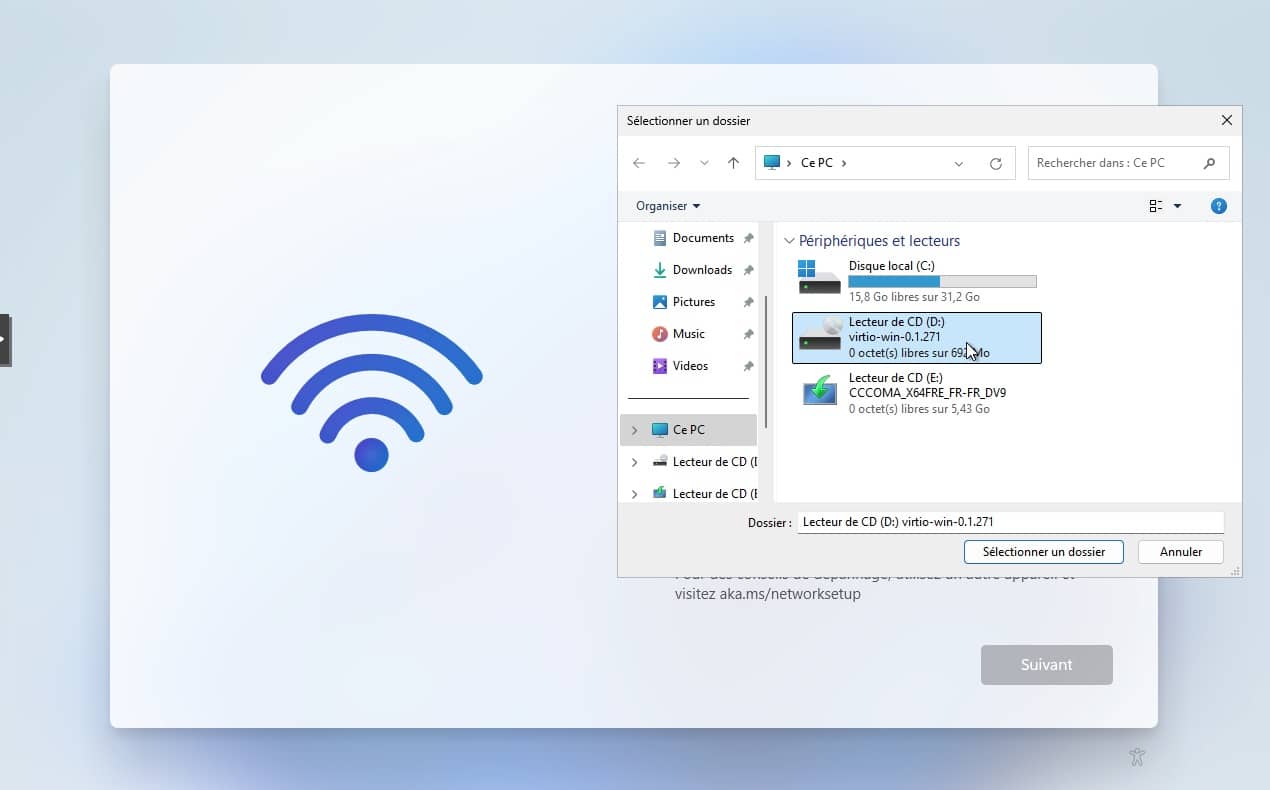
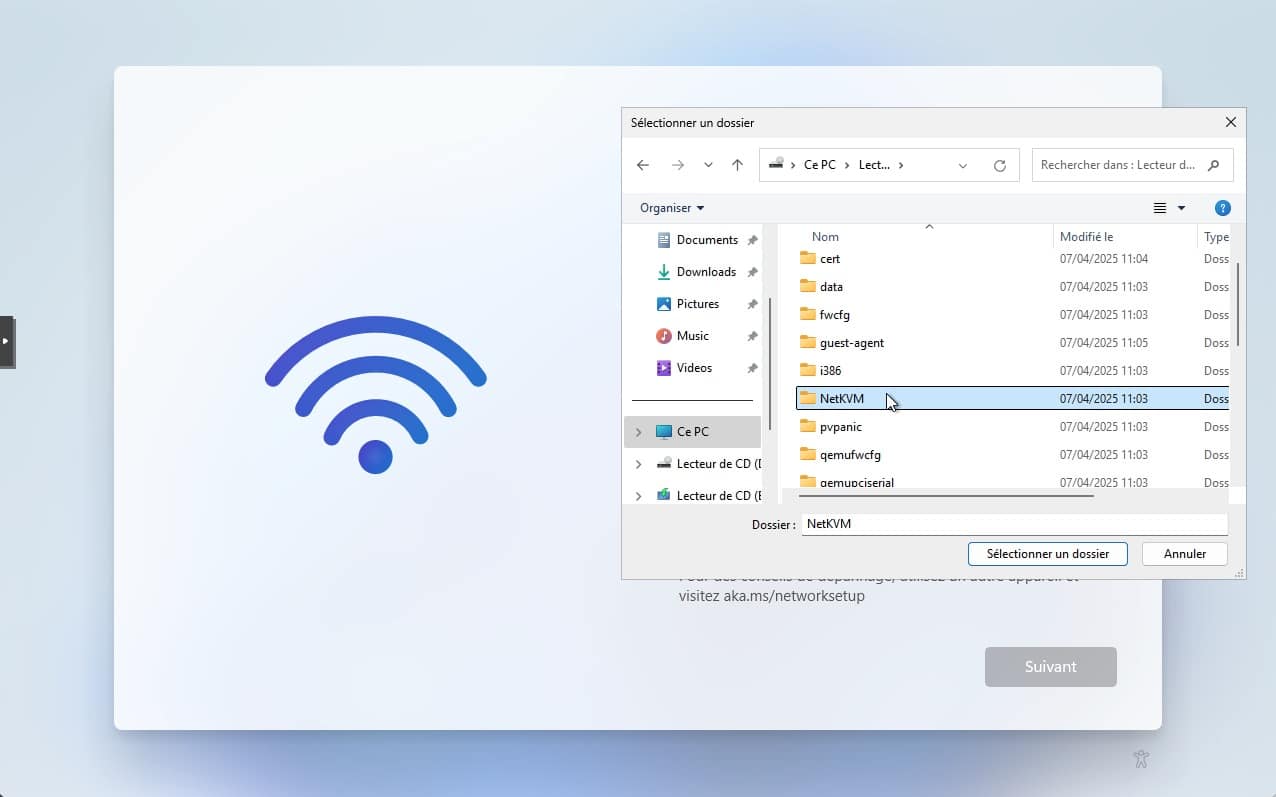
20. Naviguez vers le répertoire NetKVM.
21. Puis comme pour le HDD, sous amd64 là encore.
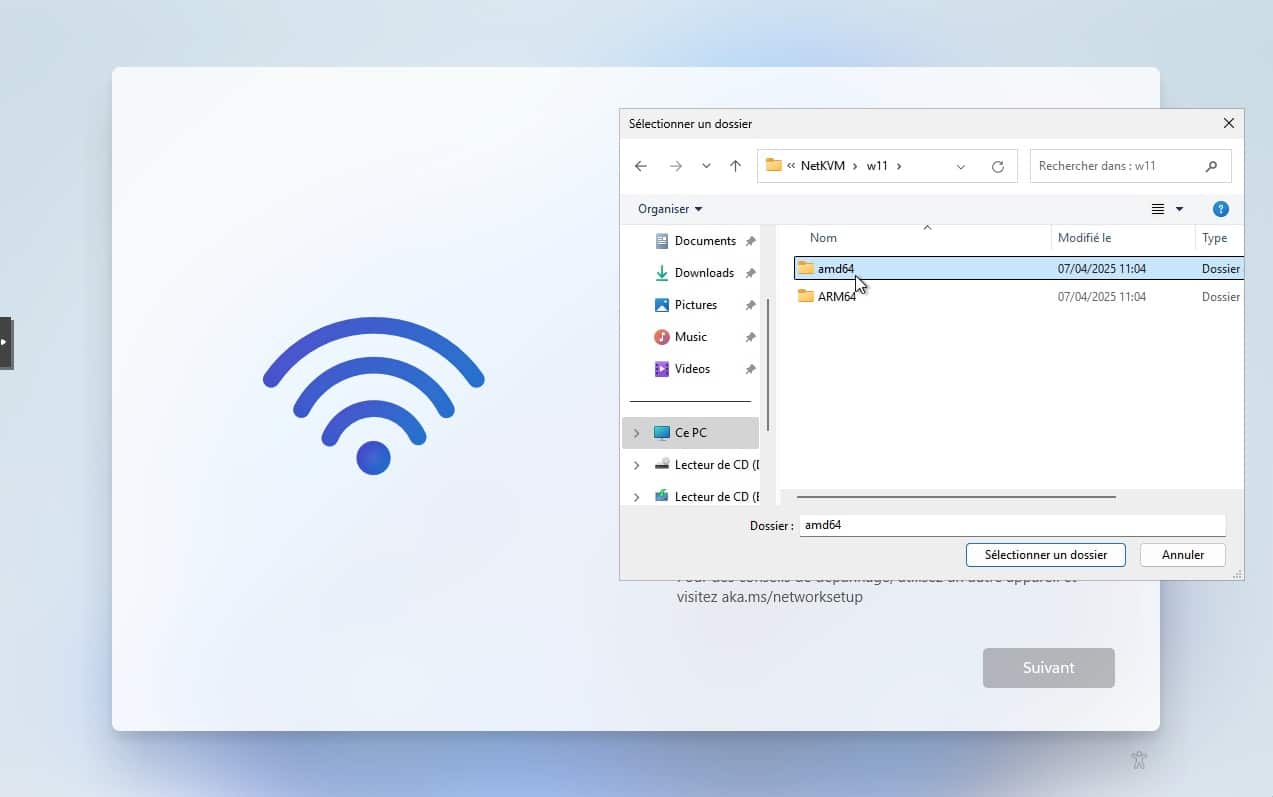
22. Le probleme de pilote réseau et resolu, nous pouvons reprendre l’installaltion.
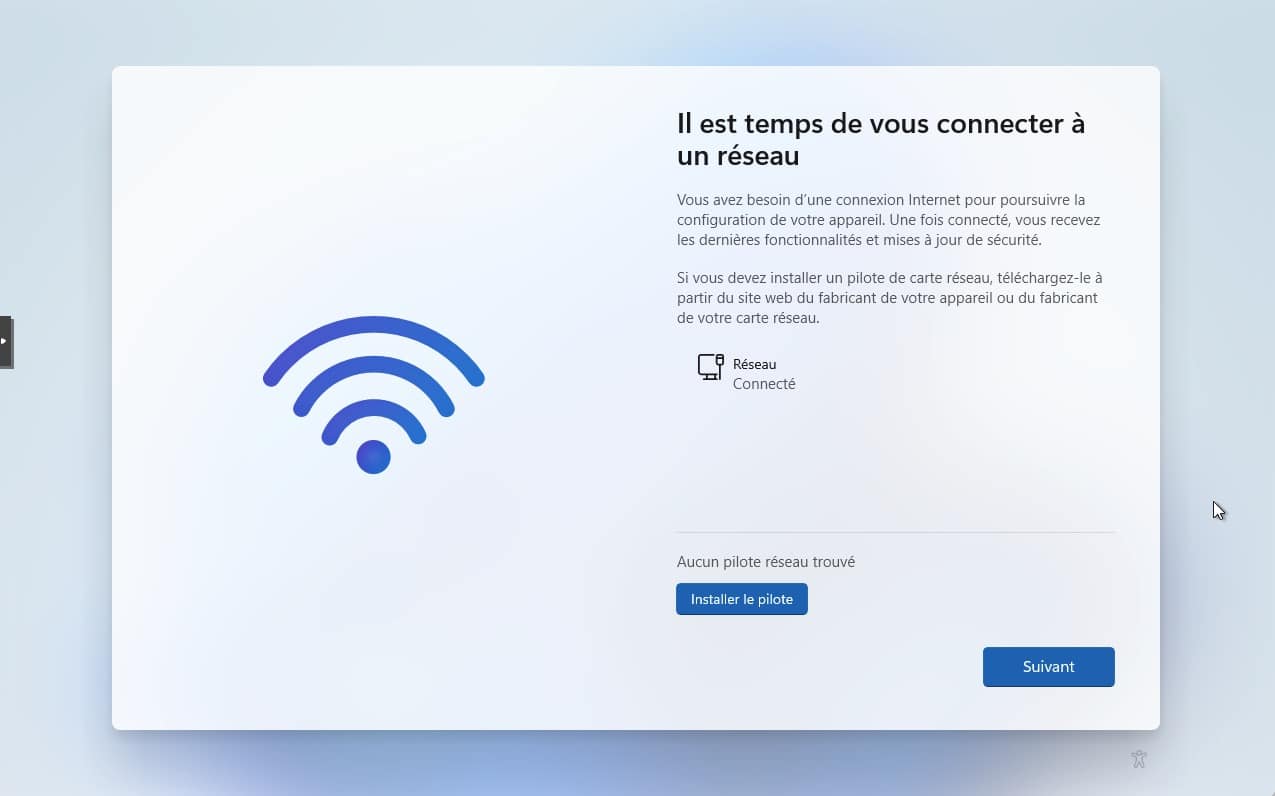
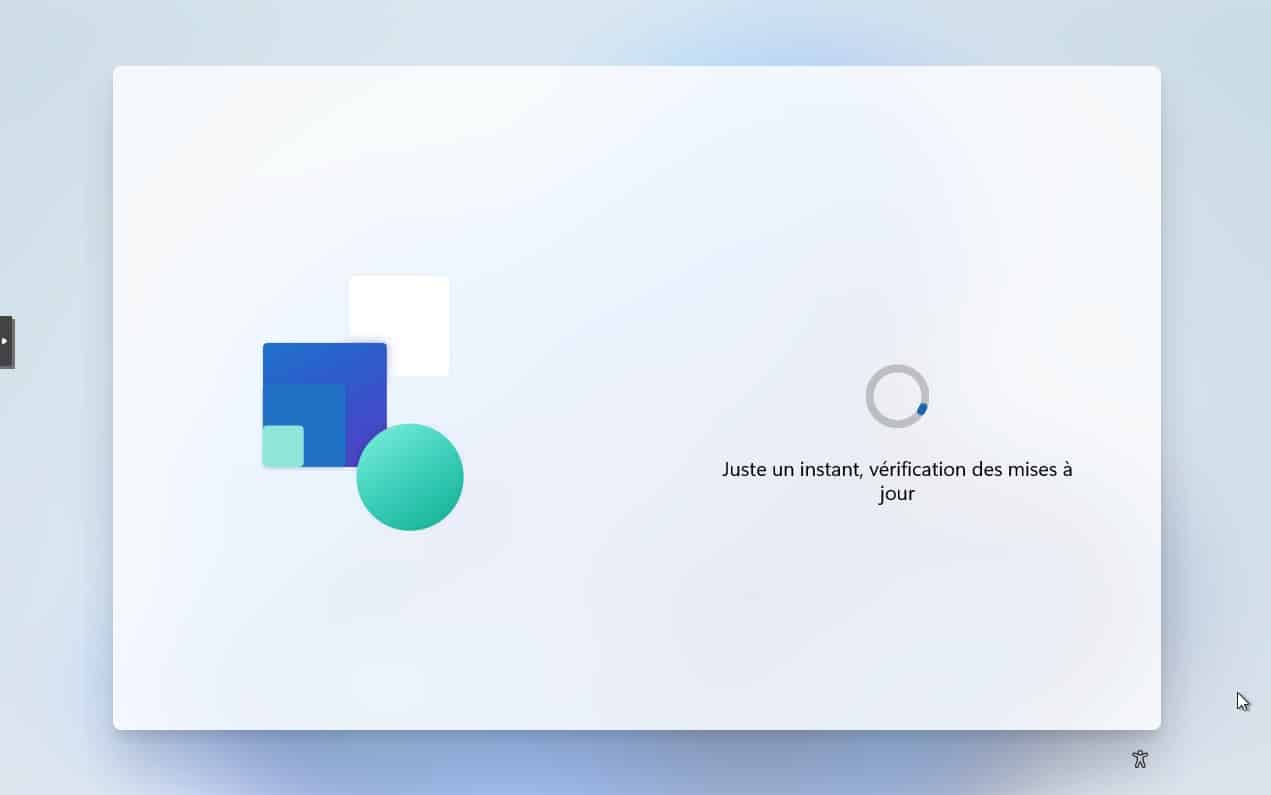
23. L’assistant se connecte à internet et effectue les MAJ Windows, il faut patienter un moment.
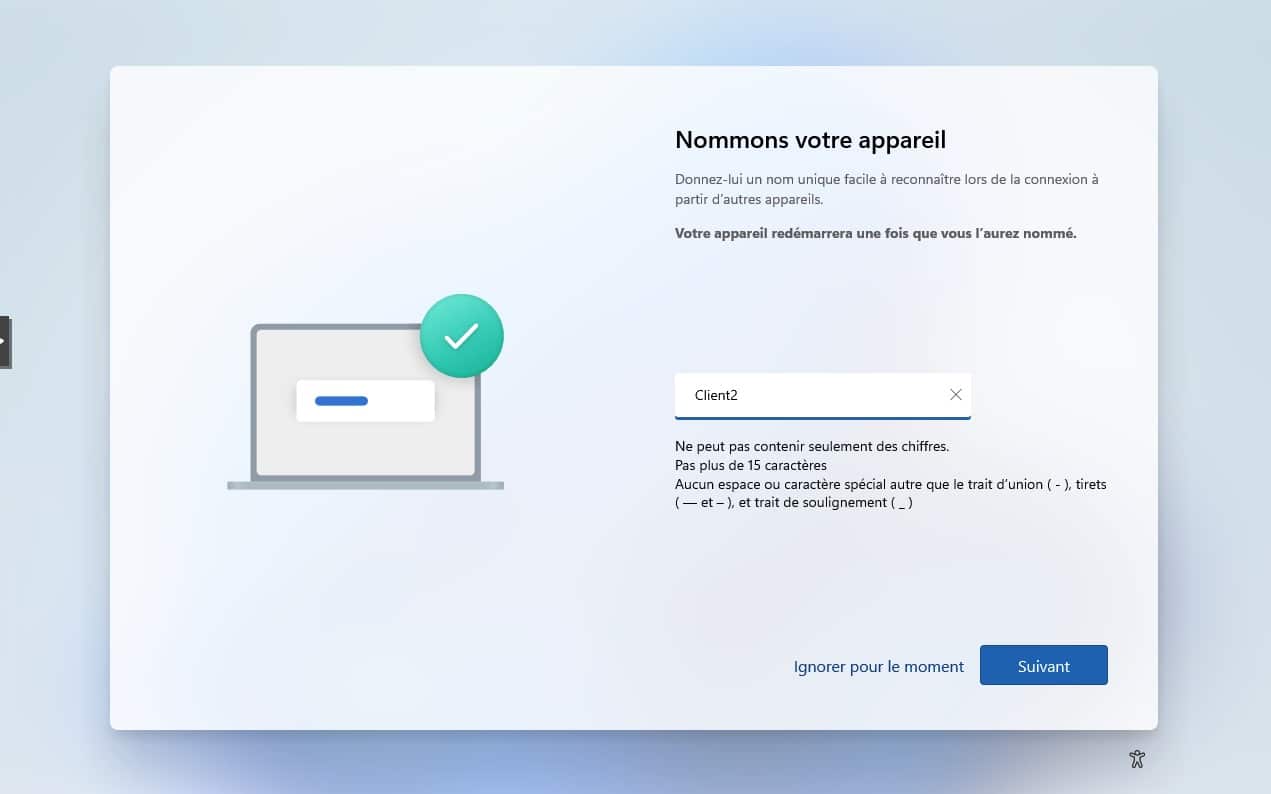
24. L’installation touche à sa fin, il est temps de donner un nom au notre ordinateur virtuelle sous Windows 11.
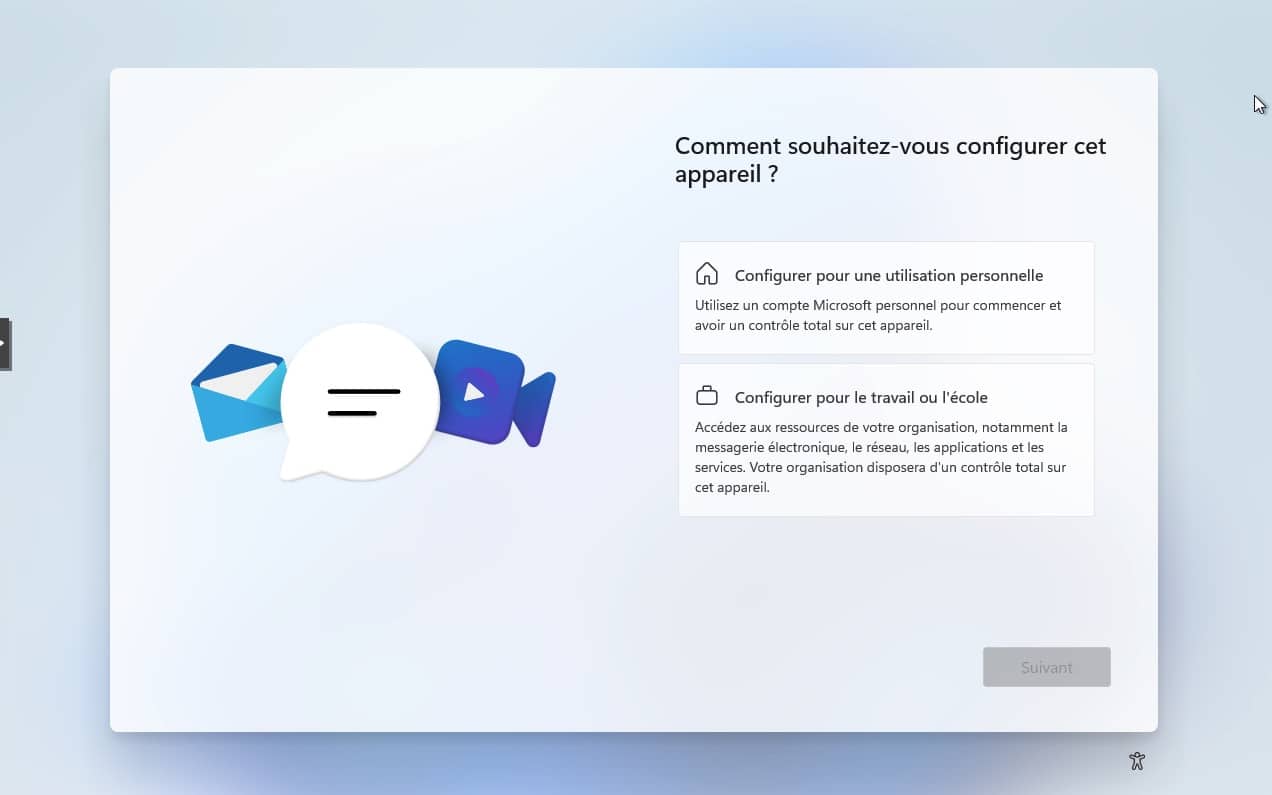
25. Puis pour terminer, choisir le mode d’utilisation, soit pour une utilisation personnel, soit pour une utilisation pro, pour connecter le PC à un domaine ou à une gestion MDM intune par exemple.
Démarrage de la VM Windows 11 sous Proxmox
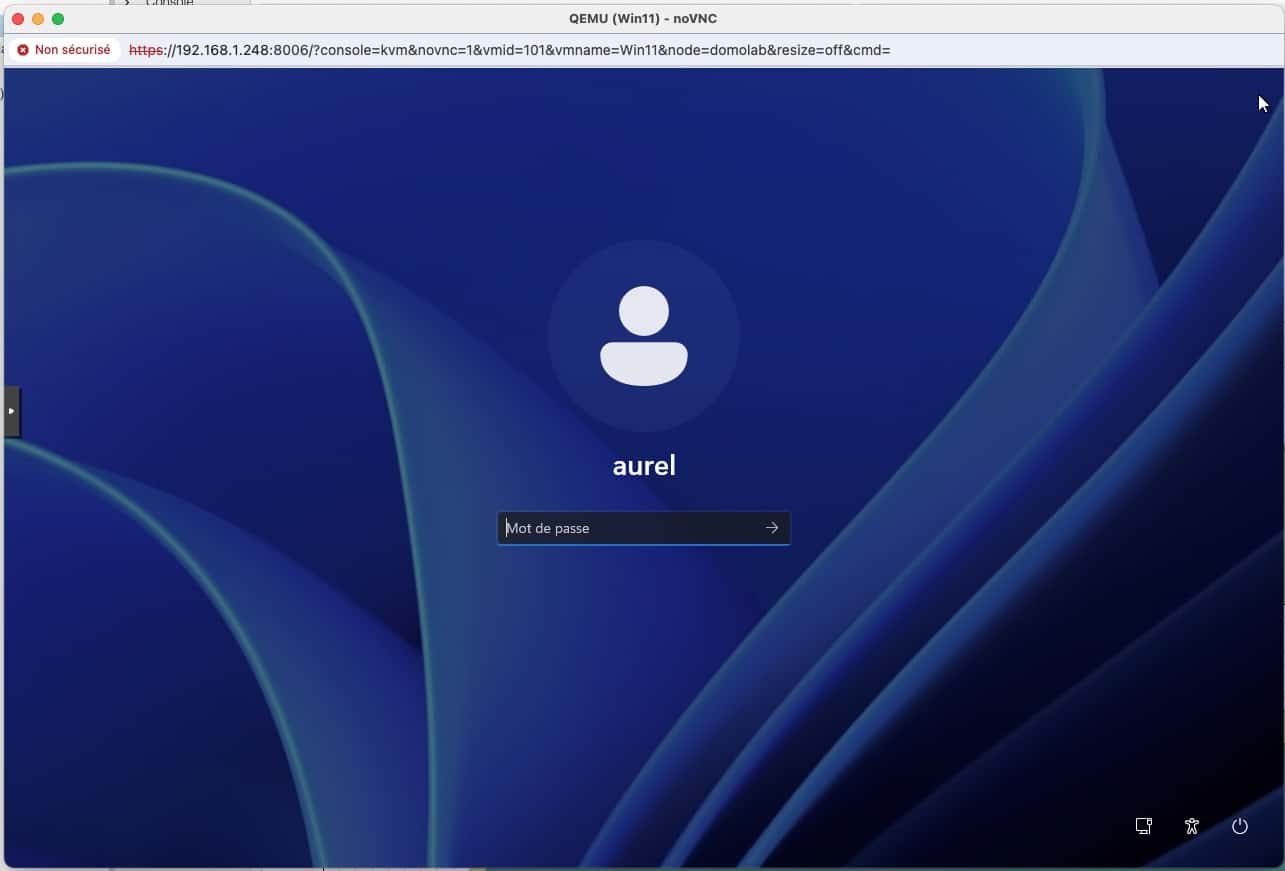
Notre Machine Virtuelle Windows 11 sous Proxmox est maintenant prête, il ne nous reste plus qu’a nous y connecté avec un compte connu.
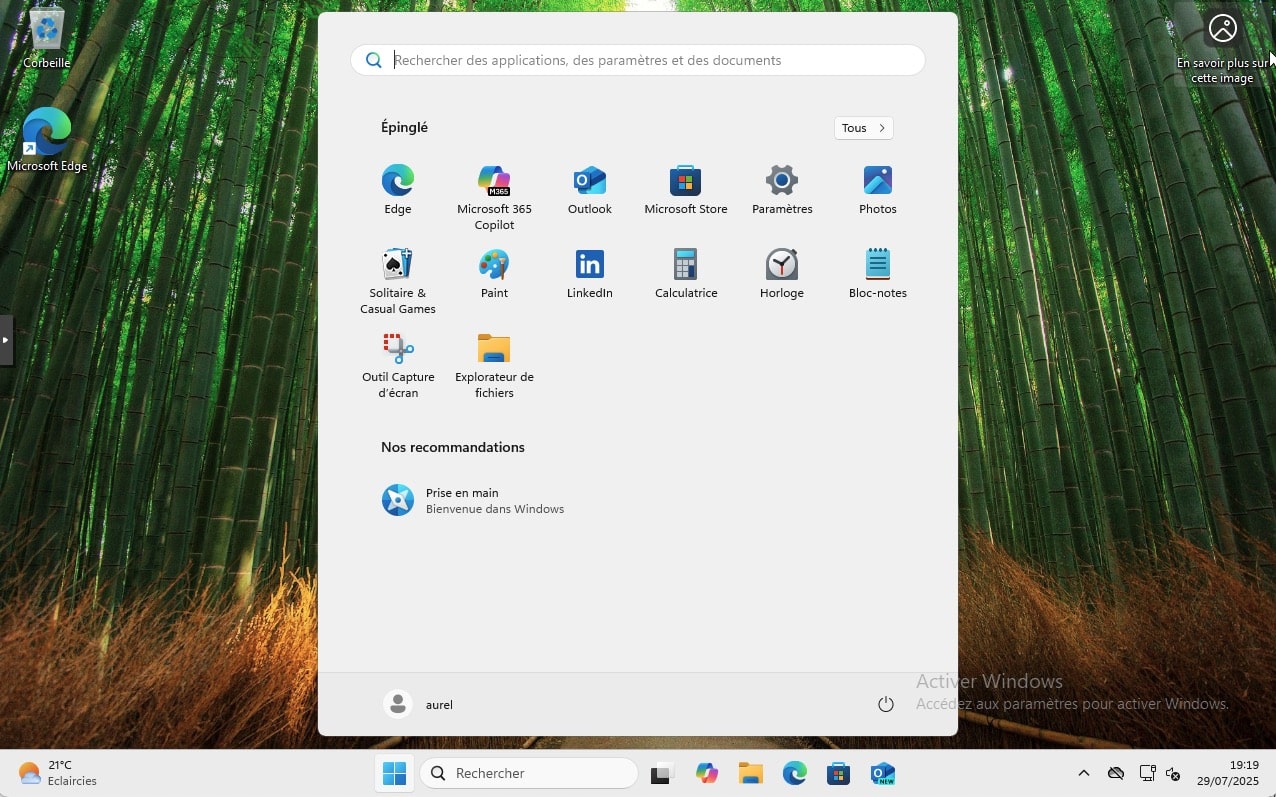
Et nous voici sous l’environnement de Windows au travers de Proxmox.
Conclusion
Érte un peu longue, mais vous avez maintenant la bonne procédure à suivre pour vous aussi, installer Windows 11 sous votre hyperviseur Proxmox. C’est à vous de jouer. Une fois que l’on connaît les quelques subtilités, c’est une procédure assez simple à effectuer. Pour de bonnes performances et une utilisation confortable de Windows au travers de Proxmox, visez un Mini PC haut en performances et vous n’aurez plus besoin d’un véritable PC Windows sous la main. Si comme moi vous êtes plus Mac OS, voir Linux, la virtualisation est parfaite pour des usages occasionnels de Windows.












Add Comment