


















Nous vous avons déjà présenté comment installer le système domotique libre Home Assistant sur un Raspberry Pi, support de choix pour cette solution domotique. Lors de ce premier guide, nous avions utilisé Balena Etcher, un logiciel bien connu pour les habitués du Raspberry Pi, très complet et utile pour manipuler les images du nano ordinateur.
Lire aussi
Comment installer Home Assistant 2024 sur Raspberry Pi
guide mis à jour le 02 janvier 2024 Home Assistant est un système domotique libre et alternatif, tout comme Jeedom ou encore Domoticz. Lui aussi est supporté par le Raspberry Pi. Nous allons donc voir dans ce nouveau guide comment…
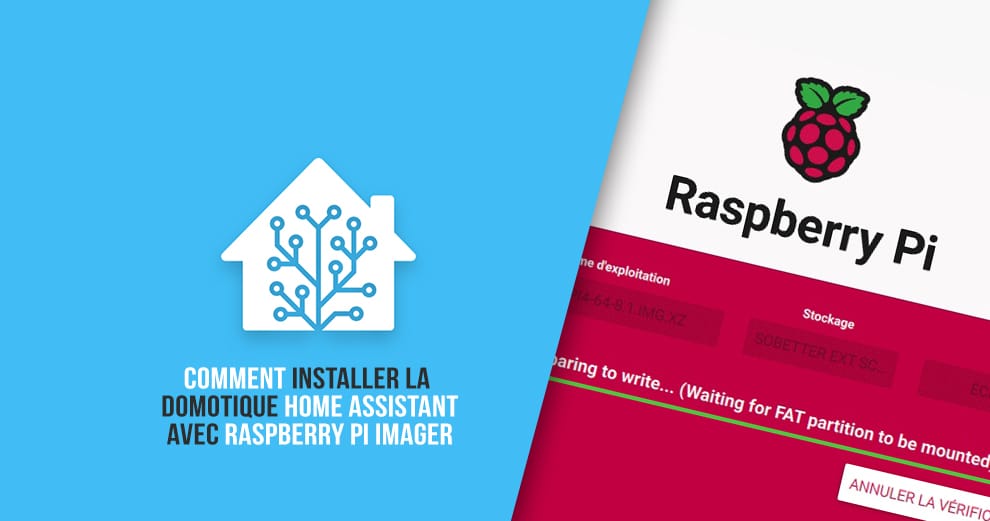
Depuis la fondation Raspberry Pi a mis au point son propre logiciel dédié à la préparation des cartes SD et disque SSD à destination du Raspberry Pi. Nous vous avons déjà parlé à de nombreuses reprises de Raspberry Pi Imager, un logiciel officiel et surtout bien fait, qui gagne en fonctionnalités à chaque nouvelle mise à jour. Nous nous devions donc de vous expliquer comment installer Home Assistant sur votre Framboise avec Raspberry Pi Imager, sans avoir besoin de télécharger Balena Etcher si vous avez pris l’habitude d’utiliser ce nouveau programme officiel de la fondation.
Avant de commencer, il faudra télécharger l’image de Home Assistant à installer sur la carte mémoire, ou le disque SSD. Il faut donc faire un choix entre les différentes versions disponibles. Ce choix se fera en fonction de la version du Rpi que vous possédez et de l’architecture.
+ Dans le cas d’un Raspberry Pi 4 64 bit, choisissez cette version :
https://github.com/home-assistant/operating-system/releases/download/8.5/haos_rpi4-64-8.5.img.xz
+ Dans le cas d’un Raspberry Pi 4 32 bit, choisissez cette version :
https://github.com/home-assistant/operating-system/releases/download/8.5/haos_rpi4-8.5.img.xz
+ Dans le cas d’un Raspberry Pi 3 64 bit, choisissez cette version :
https://github.com/home-assistant/operating-system/releases/download/8.5/haos_rpi3-64-8.5.img.xz
+ Dans le cas d’un Raspberry Pi 3, 2 ou antérieur (32 bit), choisissez cette version :
https://github.com/home-assistant/operating-system/releases/download/8.5/haos_rpi3-8.5.img.xz
La procédure de préparation de la carte SD ou du disque SSD
- Lancez à présent le programme Rasperry Pi Imager.
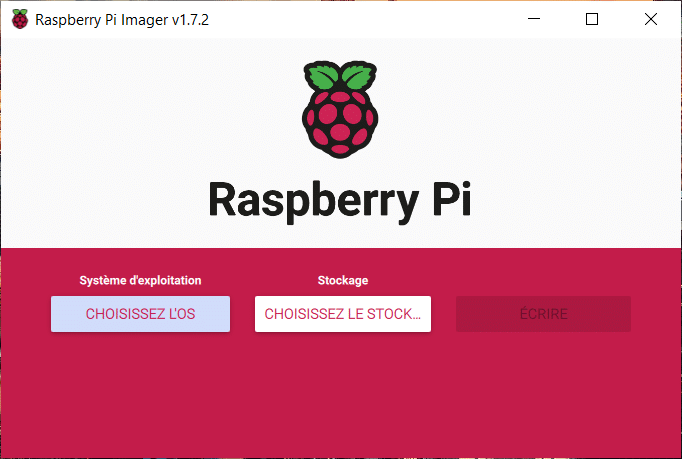
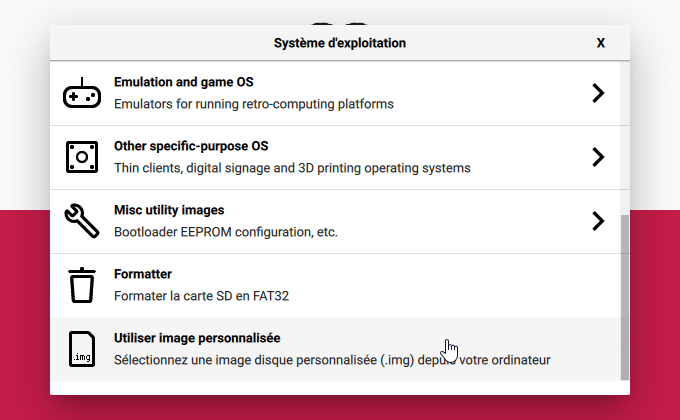
2. Cliquez sur choisissez l’OS, puis Utiliser Image personnalisée. Vous devrez alors parcourir le disque dur pour pointer vers l’image téléchargée juste avant.
3. Il faut à présent sélectionner le support d’installation. Cela peut être une carte SD ou un disque SSD (préférable).
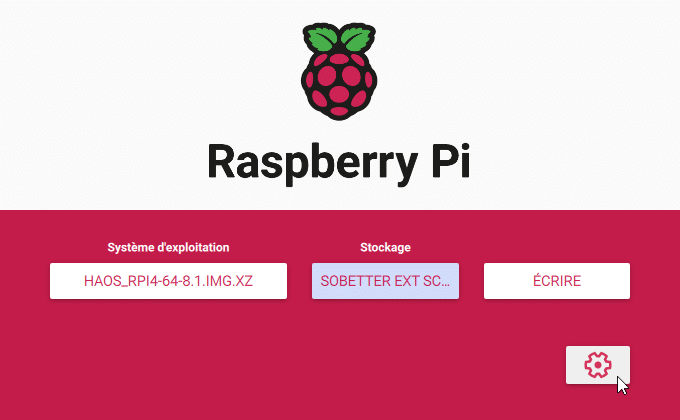
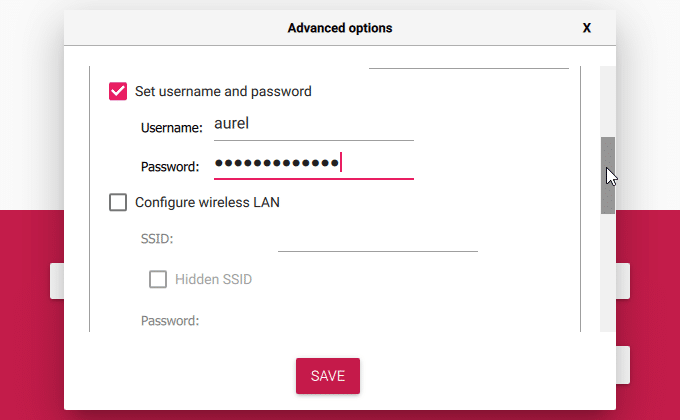
4. Utilisez ensuite le bouton en bas à droite qui représente une roue crantée pour définir le compte et le mot de passe pour l’accès SSH.
5. Enfin, lancez l’écriture.
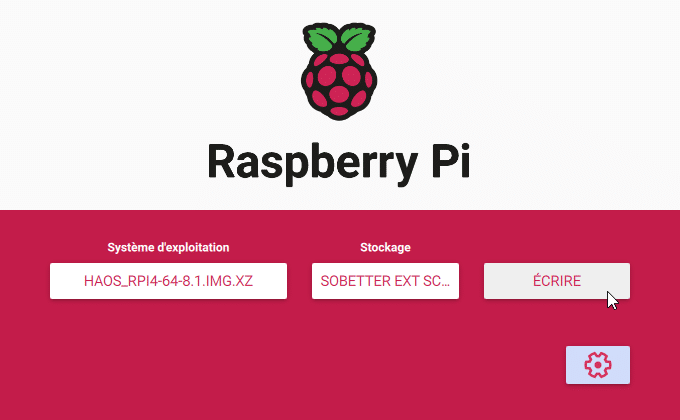
6. Patientez le temps de la copie de l’image de Home Assistant sur le support d’installation.
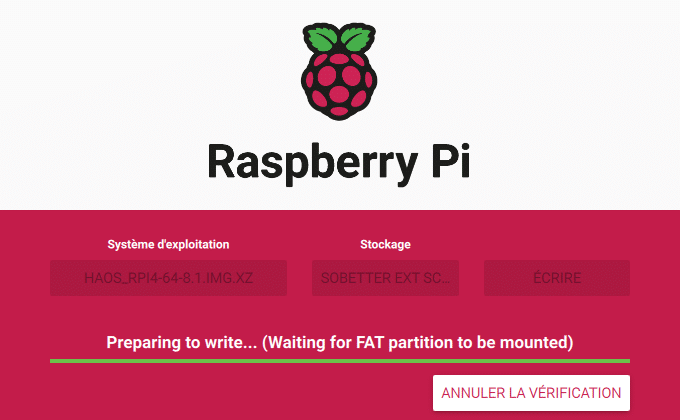
7. C’est terminé, il ne reste plus qu’à connecter votre Raspberry Pi au réseau et le démarrer.
8. Utilisez ensuite l’application mobile Net Analyzer pour trouver facilement l’adresse IP de votre nouveau système domotique, puis saisissez cette IP dans la barre d’adresse d’un navigateur sans oublier le port 8123 à la fin.

9. Vous apercevez alors le système domotique dans sa phase de finalisation d’installation. Vous n’avez plus qu’à patienter quelques minutes.
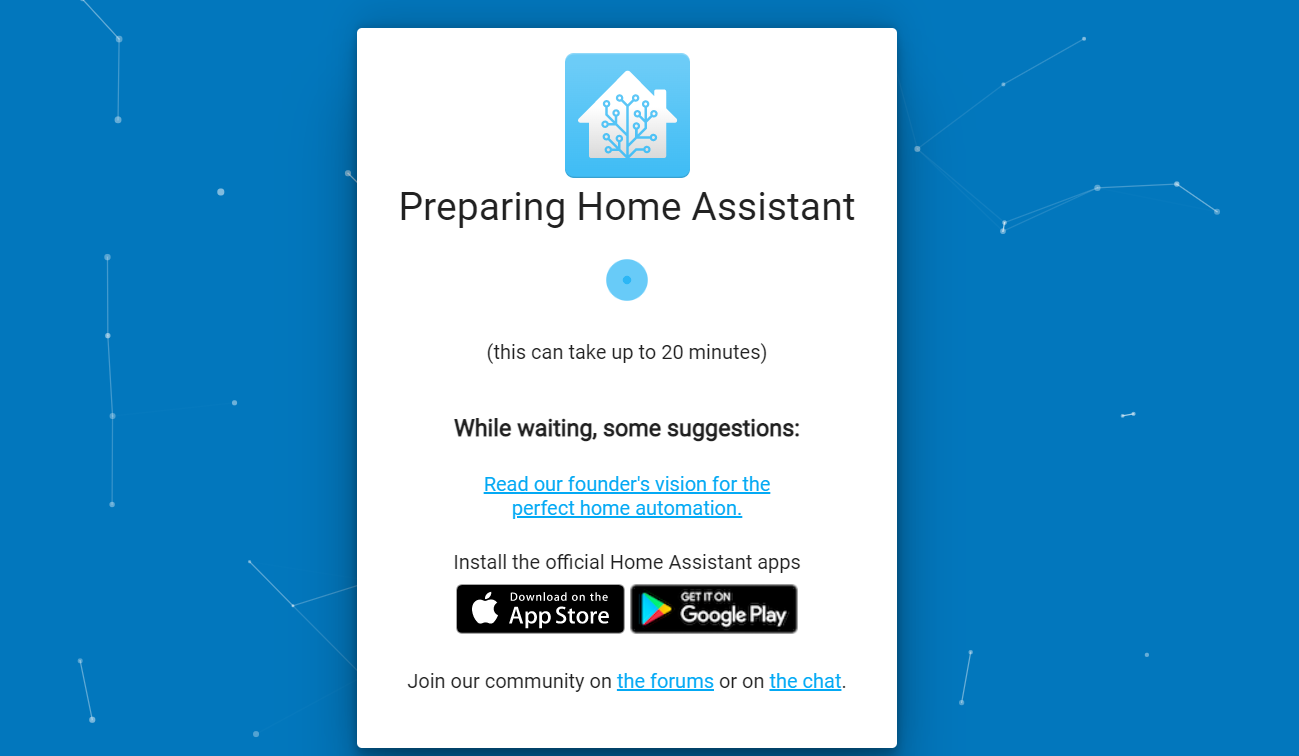
C’est terminé ! A vous la domotique gratuite, performante et sans limite avec Home Assistant !
Et après l’installation de Home Assistant ?
Une fois l’installation terminée, je vous invite à consulter notre rubrique Home Assistant pour suivre les différents guides permettant de configurer le système domotique.
Remplacer son Onduleur par une Station Bluetti AC70 : L’Autonomie Ultime pour votre Cluster Domotique avec Home Assistant
Lorsqu’un violent orage éclate, l’onduleur informatique classique est souvent le premier rempart… Et parfois aussi la première victime. Après la panne électronique de mon fidèle onduleur Eaton qui ne m’offrait de toute façon qu’une maigre autonomie de 30 minutes, une…

Simulation de présence simple, dynamique et intelligente avec Home Assistant
En matière d’utilisation de la domotique pour faire croire à une présence dans la maison quand on n’est pas là, il existe plusieurs approches. Il en est une que j’aime conseiller et déployer dans les systèmes domotiques que je configure…
Comment créer un Proxy Bluetooth ultime pour Home Assistant avec un ESP32 Atom Lite ?
Intégrer le Bluetooth dans une installation domotique avancée relève souvent du casse-tête technique. Entre la portée radio très limitée du Bluetooth Low Energy (BLE) et les contraintes matérielles liées à la virtualisation (comme le passthrough USB capricieux et problématique sur…

Sauvegardez votre domotique Home Assistant sur le Cloud éthique Infomaniak kDrive
La sécurité de vos données domotiques est aussi cruciale que le confort qu’elles apportent. Si votre installation Home Assistant tombe en panne, perdez-vous des mois de configuration, d’automatisations complexes et d’historiques ? La réponse doit être non. Mais externaliser sa…

5 automatisations Home Assistant incontournables au quotidien
Quand on se lance dans la domotique avec Home Assistant, on a souvent tendance à se perdre dans la création de tableaux de bord ultra-complexes ou dans l’ajout frénétique de nouveaux capteurs. Pourtant, la véritable magie d’une maison connectée (la…

Guide Home Assistant MCP : Fini les prises de tête laissez Claude IA configurer et gérer votre domotique pour vous
Je ne cesse de le dire, mais l’année 2026 marque clairement un tournant pour la domotique. Nous ne nous contentons plus de “discuter” avec notre maison, nous lui donnons un cerveau capable d’agir de manière autonome et contextuelle. Si vous…











Bonjour,
après avoir installé l’os sur le disque de mon rasperry pi 4 (par raspberry pi imager car balena ça ne fonctionne pas), je ne vois pas mon raspberry sur le réseau.
J’ai essayé plusieurs fois, appuyé sur la touche WPS de ma box orange, rien n’y fait, je ne le vois ni sur net analyzer, ni sur mon panneau de config orange…
J’ai bien vérifé les options de pi imager, et mon wifi est bien renseigné pourtant…
J’ai testé par ethernet, là je le vois bien sur le réseau, homeassistant se lance bien, je peux créer un compte, mais ensuite rien ne marche (mise à jour, config, etc…)
HELP!
Merci
Arnaud
Bonjour,
alors premièrement, bien que ce soit possible, je ne recommande pas l’utilisation du WiFi mais plutôt du câble pour ce genre d’usage. Il faut assurer une connectivité stable et fiable au serveur domotique.
Si le rpi est vu en câble mais que la configuration ne passe pas bien, il doit y avoir un souci à l’installation, il est preferable de recommencer.
Bonjour,
merci pour ta réponse. J’ai réessayé avec la dernière version (https://github.com/home-assistant/operating-system/releases/download/11.4/haos_rpi4-64-11.4.img.xz) et ça fonctionne.