



















Les prés requis
Avant de commencer, il faut déjà disposer de la dernière image de Squeezeplug disponible en téléchargement sur le site de Squeezeplug.
Il faut également le logiciel Win32DiskImager pour installer l’image de Squeezeplug sur la carte SD.
La procédure
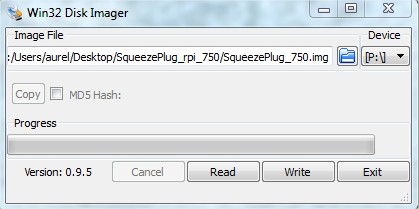
[dropcap color=”444444″ font=”arial” fontsize=”20″]1[/mks_dropcap] Lancez Win32DiskImager [dropcap color=”444444″ font=”arial” fontsize=”20″]2[/mks_dropcap] Cliquez sur le dossier bleu et pointez vers l’image de squeezplug
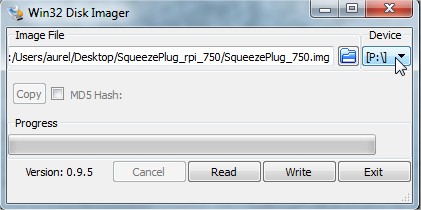
 [dropcap color=”444444″ font=”arial” fontsize=”20″]3[/mks_dropcap] Sélectionnez la lettre qui correspond à la carte SD
 [dropcap color=”444444″ font=”arial” fontsize=”20″]4[/mks_dropcap] Lancer l’écriture de l’image sur la carte SD via le bouton write
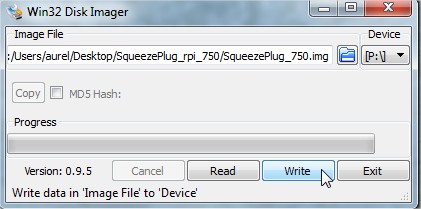 [dropcap color=”444444″ font=”arial” fontsize=”20″]5[/mks_dropcap] Un message demande confirmation pour l’écriture, validez par yes
 [dropcap color=”444444″ font=”arial” fontsize=”20″]6[/mks_dropcap] L’image est en cours d’écriture
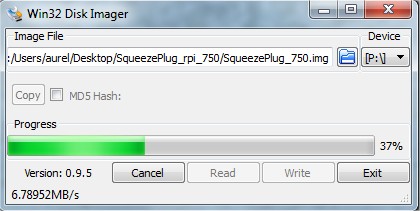 [dropcap color=”444444″ font=”arial” fontsize=”20″]7[/mks_dropcap] Un message confirme que l’opération est terminée
 [dropcap color=”444444″ font=”arial” fontsize=”20″]8[/mks_dropcap] Insérer la carte SD dans le raspberry puis le démarrer.
[dropcap color=”444444″ font=”arial” fontsize=”20″]9[/mks_dropcap] Déterminer l’adresse IP du raspberry via votre box, par exemple sous Freebox OS c’est dans périphériques réseau
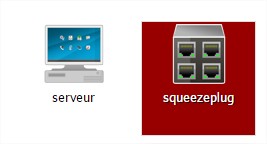 [dropcap color=”444444″ font=”arial” fontsize=”20″]10[/mks_dropcap] Faite un clic droit sur le périphérique puis onglet connectivité pour avoir son IP
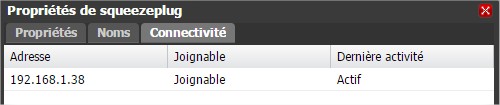 [dropcap color=”444444″ font=”arial” fontsize=”20″]11[/mks_dropcap] Lancez Putty et initiez la connexion en ssh avec le raspberry
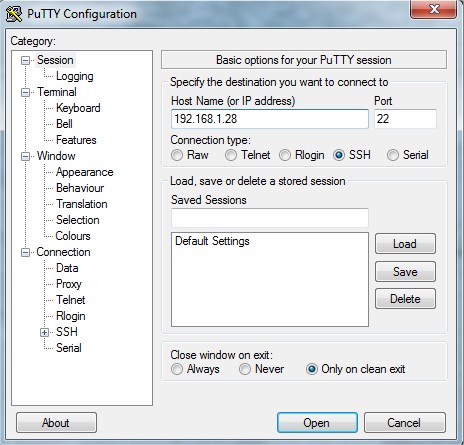 [dropcap color=”444444″ font=”arial” fontsize=”20″]12[/mks_dropcap] Connecter vous avec les identifiants suivants
[box type=”tip”]login: root
[dropcap color=”444444″ font=”arial” fontsize=”20″]12[/mks_dropcap] Connecter vous avec les identifiants suivants
[box type=”tip”]login: rootmot de passe: nosoup4u[/box] [dropcap color=”444444″ font=”arial” fontsize=”20″]13[/mks_dropcap] L’écran de démarrage apparaît
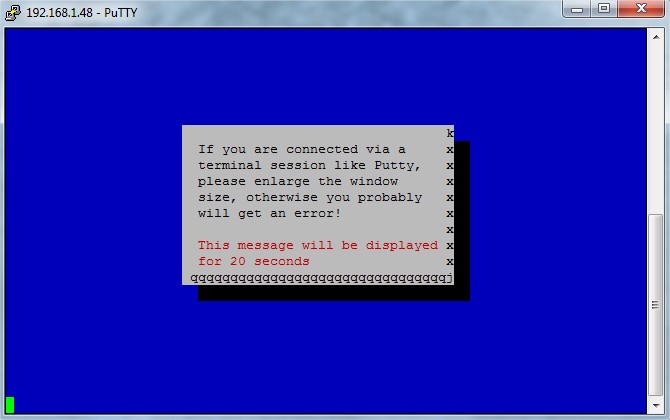 [dropcap color=”444444″ font=”arial” fontsize=”20″]14[/mks_dropcap] Validez la licence
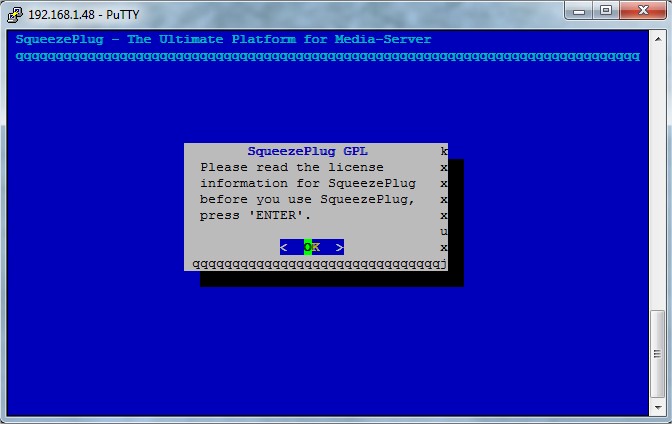 [dropcap color=”444444″ font=”arial” fontsize=”20″]15[/mks_dropcap] A l’écran update lancez l’update au cas ou mais si vous venez de télécharger l’image vous possédez déjà la dernière version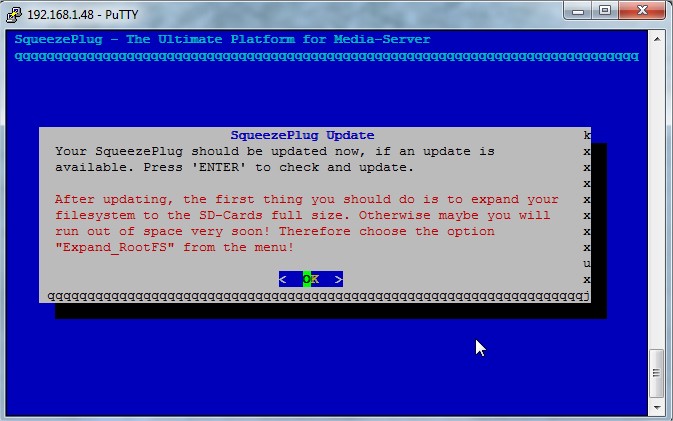
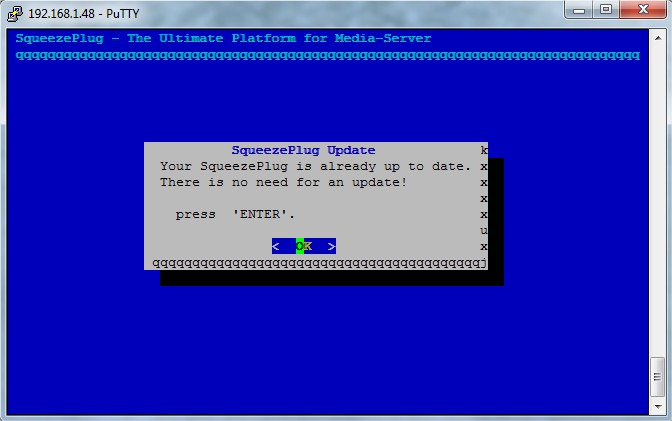
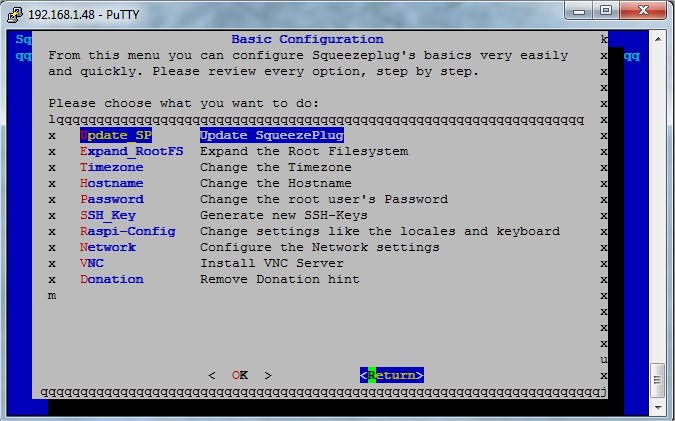 [dropcap color=”444444″ font=”arial” fontsize=”20″]16[/mks_dropcap] Validez les massages de donation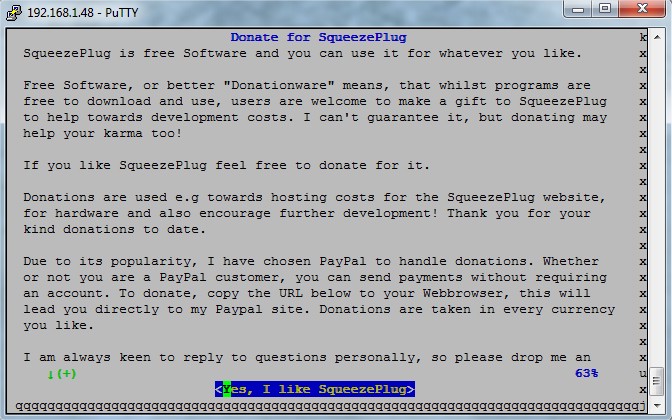
[box type=”info”]Sachez qu’un don paypal est disponible sur le site de SqueezPlug si vous souhaitez soutenir le projet.[/box] [dropcap color=”444444″ font=”arial” fontsize=”20″]17[/mks_dropcap] Dans la configuration de SqueezPlug descendez jusqu’à la ligne server and player
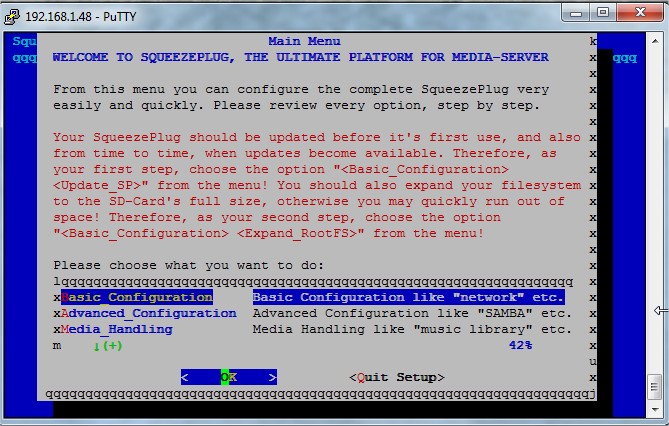
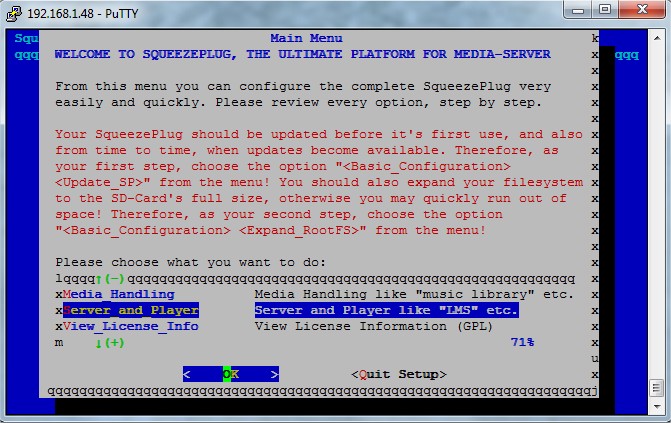
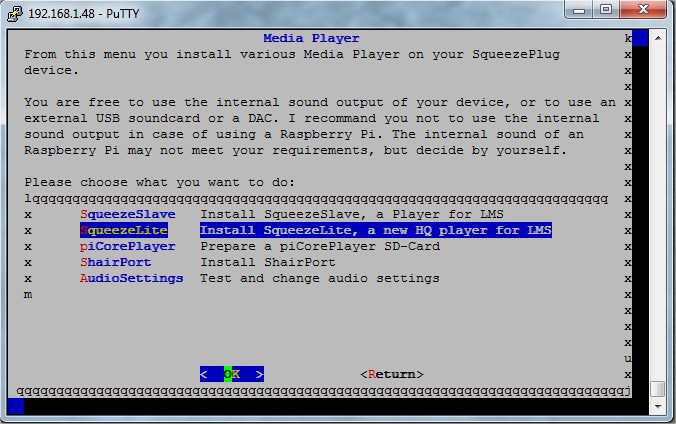
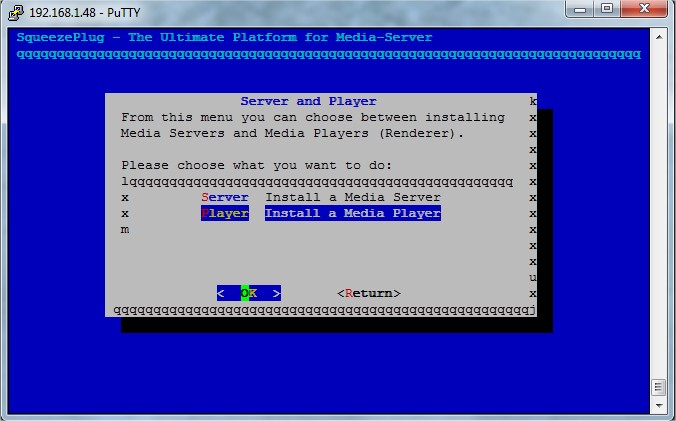 [dropcap color=”444444″ font=”arial” fontsize=”20″]19[/mks_dropcap] choisir SqueezeLite
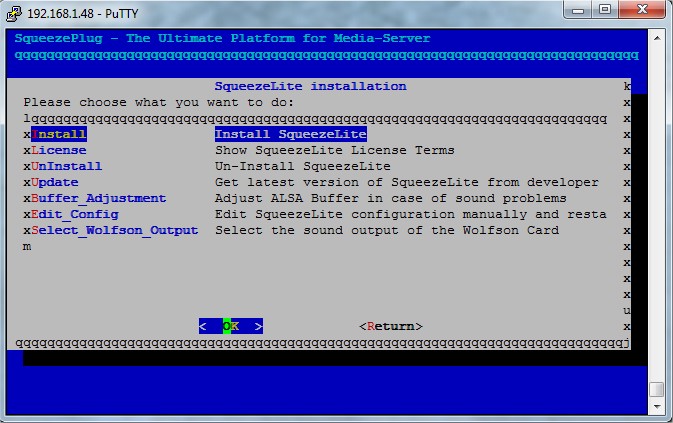
 [dropcap color=”444444″ font=”arial” fontsize=”20″]20[/mks_dropcap] choisir Install
 [dropcap color=”444444″ font=”arial” fontsize=”20″]21[/mks_dropcap] choisir Yes
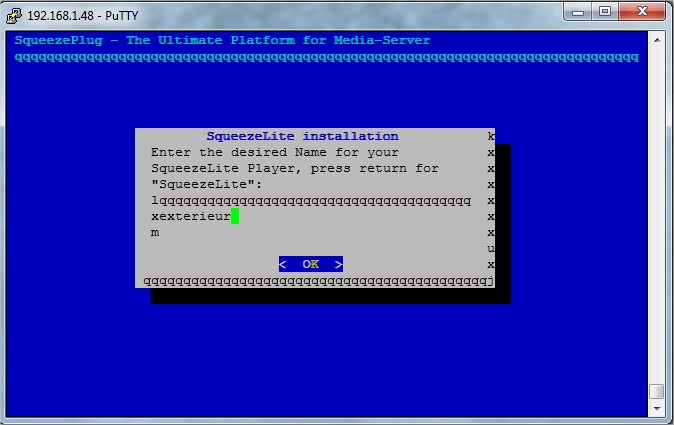
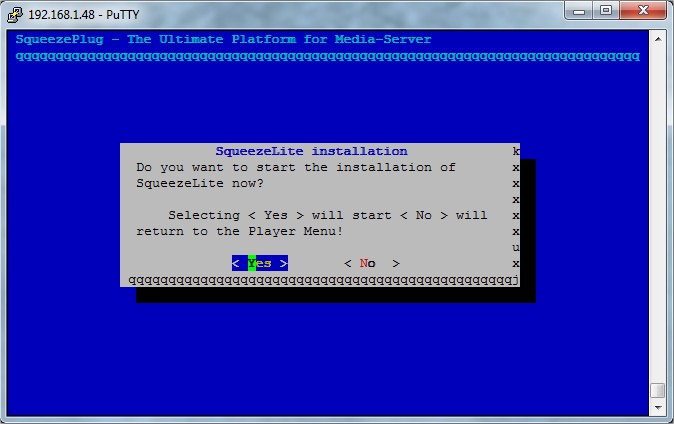 [dropcap color=”444444″ font=”arial” fontsize=”20″]22[/mks_dropcap] Donner ensuite un nom a votre squeezlite (le nom de la pièce qu’il commandera)
 [dropcap color=”444444″ font=”arial” fontsize=”20″]23[/mks_dropcap] Sélectionnez votre serveur LMS via autodiscovery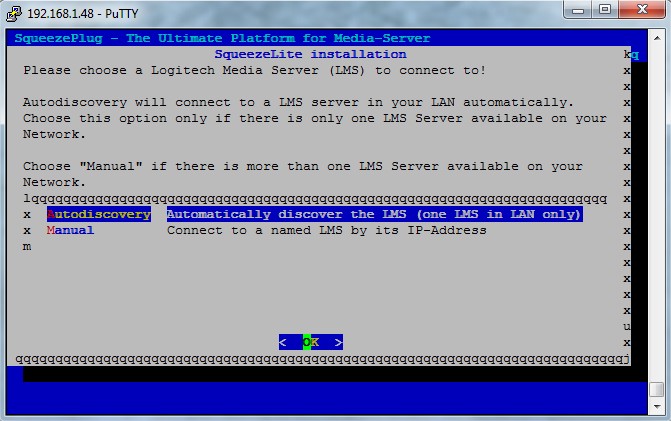
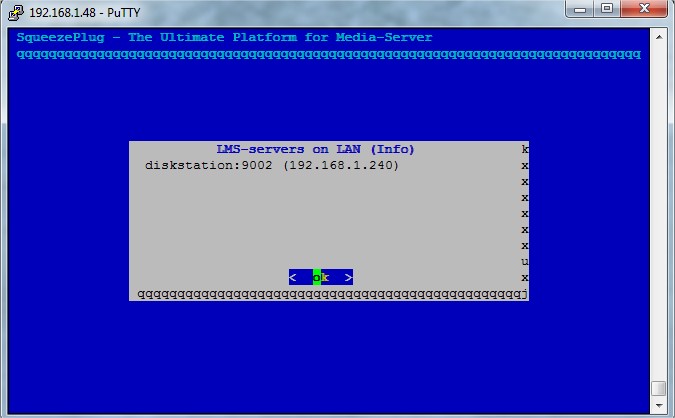
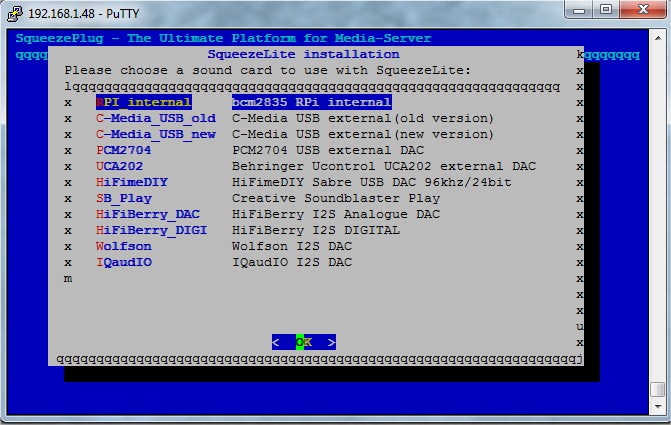
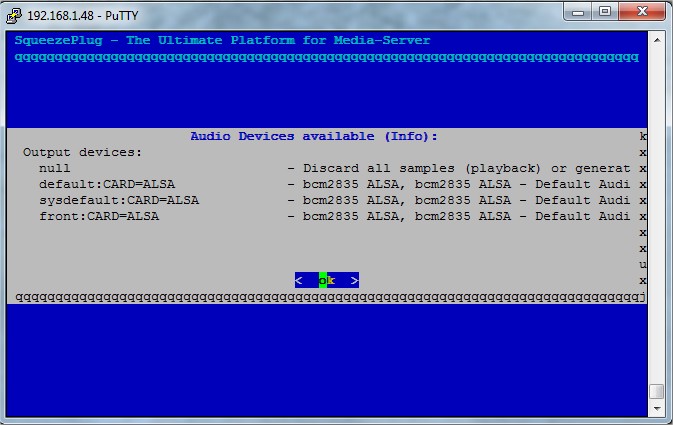 [dropcap color=”444444″ font=”arial” fontsize=”20″]25[/mks_dropcap] Si vous n’avez pas de DAC, sélectionnez Pi_internal
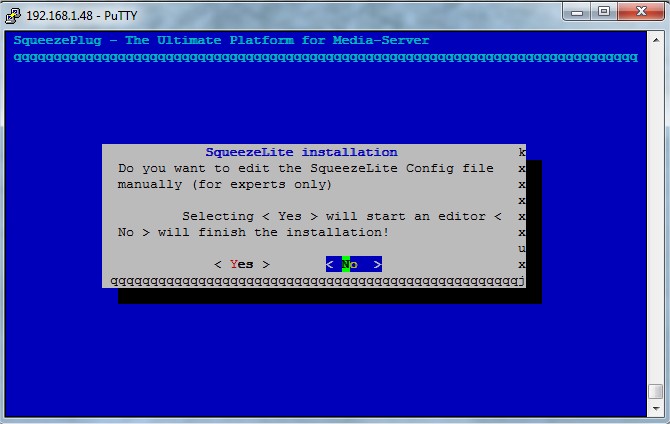
 [dropcap color=”444444″ font=”arial” fontsize=”20″]26[/mks_dropcap] Choisissez No, nous n’avons pas besoin d’éditer le ficher de conf
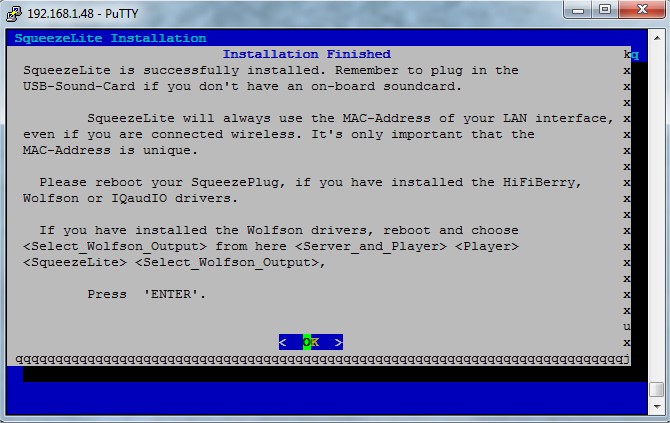
 [dropcap color=”444444″ font=”arial” fontsize=”20″]15[/mks_dropcap] Installation terminée, validez par ok
 [dropcap color=”444444″ font=”arial” fontsize=”20″]15[/mks_dropcap] Au menu suivant, il est possible de tester la sortie audio via Audiosettings
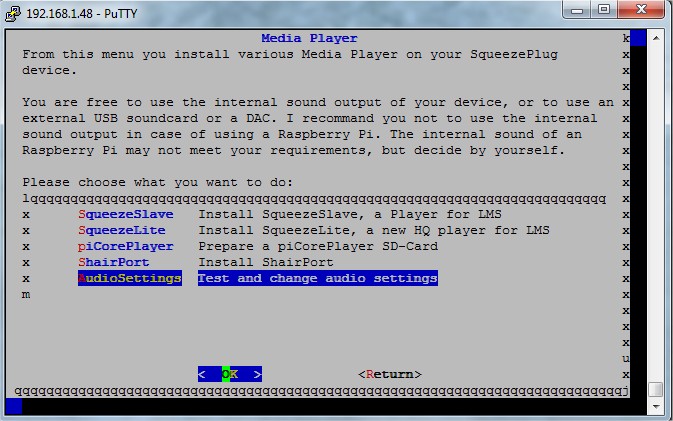 [dropcap color=”444444″ font=”arial” fontsize=”20″]15[/mks_dropcap] Ssélectionnez Test sound 1, vous devriez entendre une voix
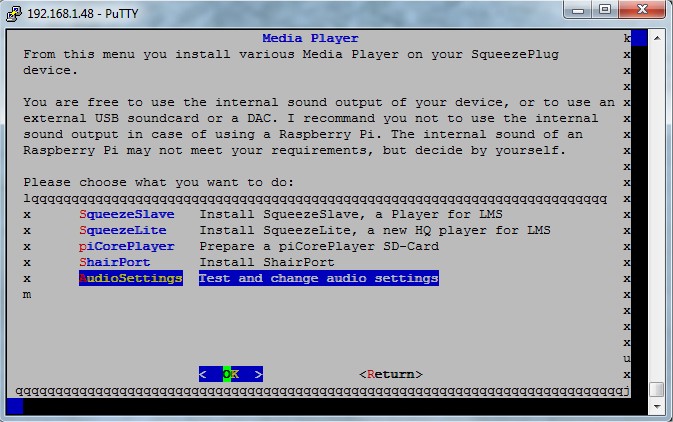
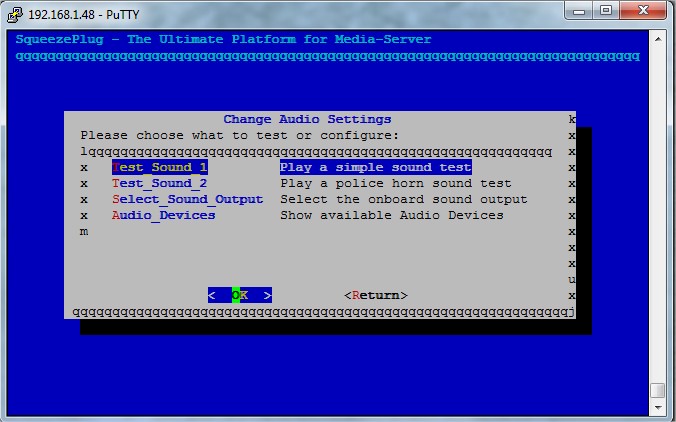 [dropcap color=”444444″ font=”arial” fontsize=”20″]15[/mks_dropcap] Si ce n’est pas la cas, retournez dans Audiosettings
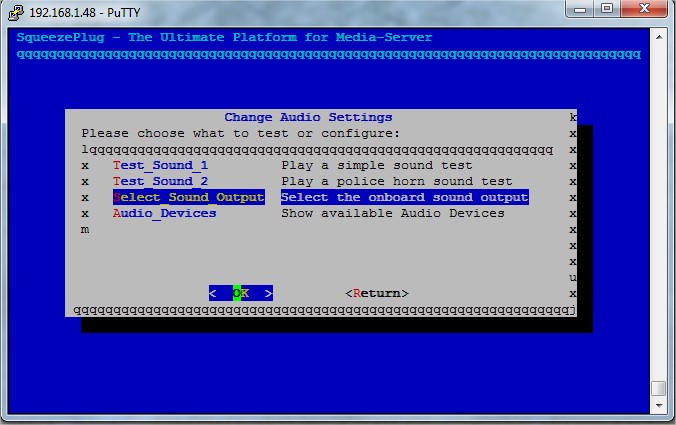
 [dropcap color=”444444″ font=”arial” fontsize=”20″]15[/mks_dropcap] Puis select sound output
 [dropcap color=”444444″ font=”arial” fontsize=”20″]15[/mks_dropcap] Enfin sélectionnez headphones
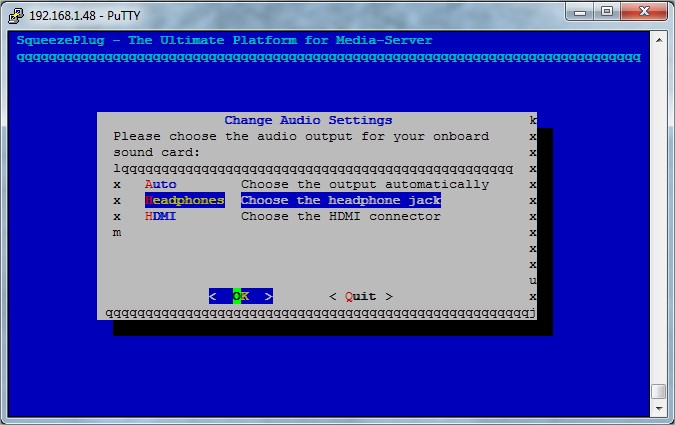 [dropcap color=”444444″ font=”arial” fontsize=”20″]15[/mks_dropcap] Puis validez par ok
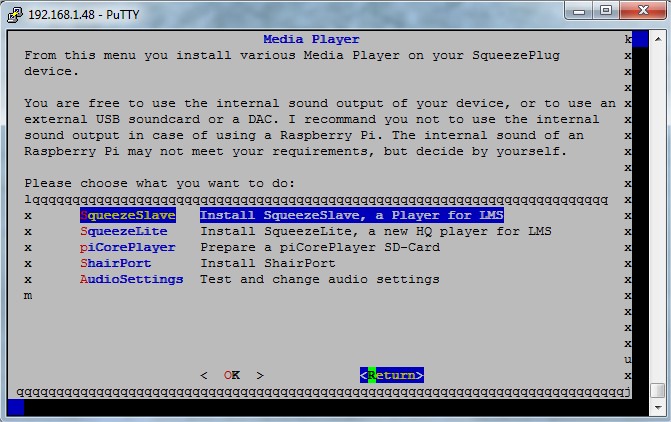
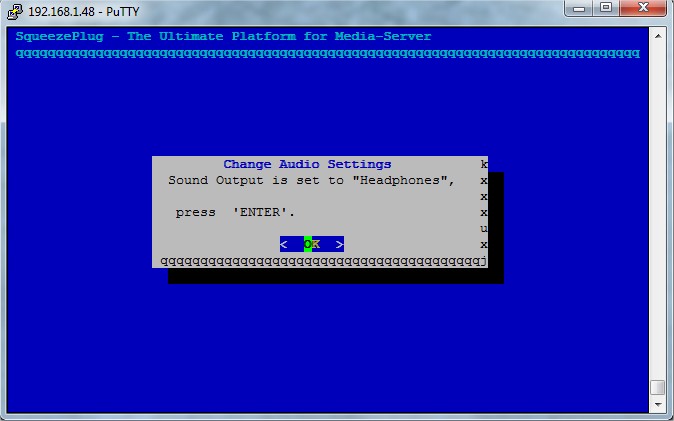 [dropcap color=”444444″ font=”arial” fontsize=”20″]15[/mks_dropcap] De retour au menu, faites return sur tout les menus jusqu’au main menu
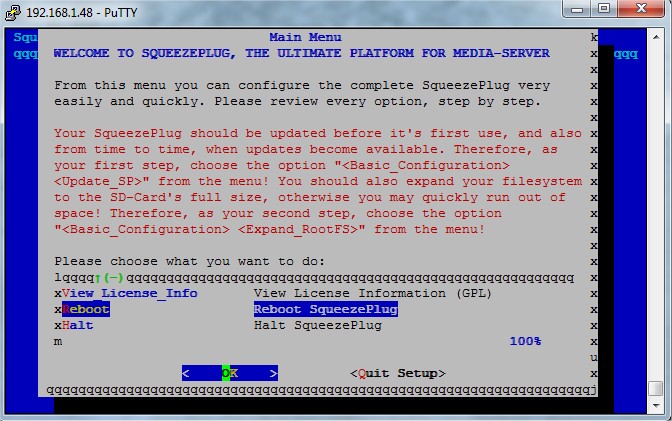
 [dropcap color=”444444″ font=”arial” fontsize=”20″]15[/mks_dropcap]Sur le main menu, allez sur reboot pour redémarrer votre SqueezLite
 [dropcap color=”444444″ font=”arial” fontsize=”20″]15[/mks_dropcap] Après redémarrage du SqueezPlug, il apparaît dans la liste des lecteurs de votre lms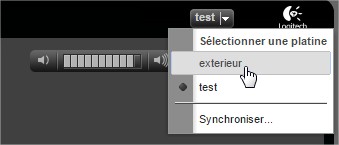
Conclusion
Voila, vous disposez maintenant d’un player pour votre multiroom, il reste plus qu’à dupliquer la procédure sur d’autres Raspberry pour les autres pièces de la maison.
Domo-blog a fait le choix de ne pas polluer votre lecture avec de la publicité. Vous trouverez cependant des liens affiliés vers les produits recommandés dans le contenu. Cela ne perturbe en rien votre experience de lecture et permet de financer le blog.Vous pouvez également soutenir le blog en m'offrant un café sur Ko-Fi.








Super article. Vivement la suite de tes tutos j’adore.
Merci, ça fait plaisir vu le temps que j’ai passé a monter, tester et rédiger ce dossier
Bonjour, merci pour cet article très détaillé. Par contre, comme certains : impossible de me connecter. J’ai pourtant pris la bonne version et fait attention au qwerty!
Merci
Je confirme, continu tes tutos sont vraiment excellents, j’ai découvert ton blog récemment et j’y trouve une mine d’or d’informations pour un bricoleur comme moi encore assez novice en DIY.
[…] Lire l’article complet. […]
Merci pour ce dossier 🙂 un petit détail cet article n’est pas taggué comme les autres en multiroom mais en multiroom logitech ce qui fait qu’il n’apparaît pas avec les autres 🙂
Merci à toi pour la coquille, c’est corrigé.
bonjour,
Pour infos, il existe une version encore plus light et qui fonctionne uniquement en RAM, ce qui évite les problemes de carte SD (ce qui m’a fait abandonner squeezplug personnelement…)
la distribution s’appelle picoreplayer:
https://sites.google.com/site/picoreplayer/home
Perso je la trouve plus simple et plus rapide, mais après c’est à vous de choisir 🙂
Il y a une version plus ressente : http://www.squeezeplug.de
Oui, j’ai testé cette version max2play mais je suis cite revenu a la version que je presente
au risque de passer pour un ane…. avant d installer squeezplug. il faut installer un OS sur le raspberry.????? quelle capacité de carte SD recommande tu???
Tu as simplement à suivre le tuto, tout est intégré. Une carte sd de 4go minimum est requise.
merci , j ai tout installé, mais rien dans le LMS de syno, et l app de mon iphone n affiche “pas de platine” ya t il des paramètres a activer dans le syno, des autorisations.??, j approche du but , mais ya qqchose qui bloque…
Salut,
j’ai installé le systeme mais je n’arrive pas a acceder a mon disque réseau (Mybooklive), comment faire s’il vous plait ?
Pitt13
Attention il faut un serveur logitech media serveur pour que cela foncionne. Dans mon cas c’est sur un syno. Je ne sais pas si ca fonctionne sur WD.
Bonsoir,
Oui le serveur logitech media serveur est intallé sur mon Raspi2 aussi (il fait serveur et client), j’ai un 2eme Rasp modele B qui me sert de client (platine comme on dit) : c’est sympa avec Deezer et la synchro mais mon probleme est de faire accepter a mon raspberry le chemin a mon disque réseau 192.168.1.xxx/Public/MP3 pour acceder a mes musiques. Le dossier est dans “Public donc pas de mot de passe (ca simplifie les choses je pense).
J’ai beaucoup cherché sur le net pour raspbian, debian, etc… mais pas grand chose ne fonctionne.
Pour le moment c’est la loose pour le reseau LAN.
Pouvez-vous nous décrire la méthode pour faire remonter, le syno par exemple, sur l’arborescence du Raspberry sert de serveur s’il vous plait ?
Pitt13
Hello,
Est-ce que tout cela fonctionne encore avec la 2.12 de SqueezPlug ?
J’arrive même pas à me logger
login: root
mot de passe: nosoup4u
Merci
JPDW66
j’ai le meme probleme, je suis bloqué dans le demarrage
Bonsoir a tous j’ai enfin trouvé un tuto qui explique comment faire remonter un disque réseau sur le Raspi (cela s’applique a la freebox mais cela a fonctionné pour moi :
Je partage le lien pour ceux qui en ont besoin :
http://debrouilhome.fr/2015/04/utiliser-le-disque-dur-de-sa-freeboxv6-depuis-votre-raspberrypi.html#comment-8647
Pitt13
Merci pour ce lien, c’est à tester!
Bonjour, Tout d’abord merci pour ton excellent blog! Est ce que le login : root et mdp : nosoup4u sont toujours valables? Parce que je n’arrive pas à me connecter. Merci d’avance pour le retour 🙂
bonjour, si tu utilise la distribution squeezeplug oui, il est toujours valable (attention si tu es connecté en direct avec un clavier, c’est du qwerty) si tu est en console via putty pas de pb.
Sinon si tu utilise la dernière version (Max2Play) pas besoin de login, la config se fait sur l’interface web (http://ipdusraspberry)
Bonjour,
Merci pour ce tuto malheureusement plus à jour avec la dernière image disponible sur max2play anciennement appeler Squeezeplug , la configuration me parait beaucoup moins simple désormais.