
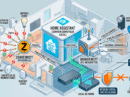




















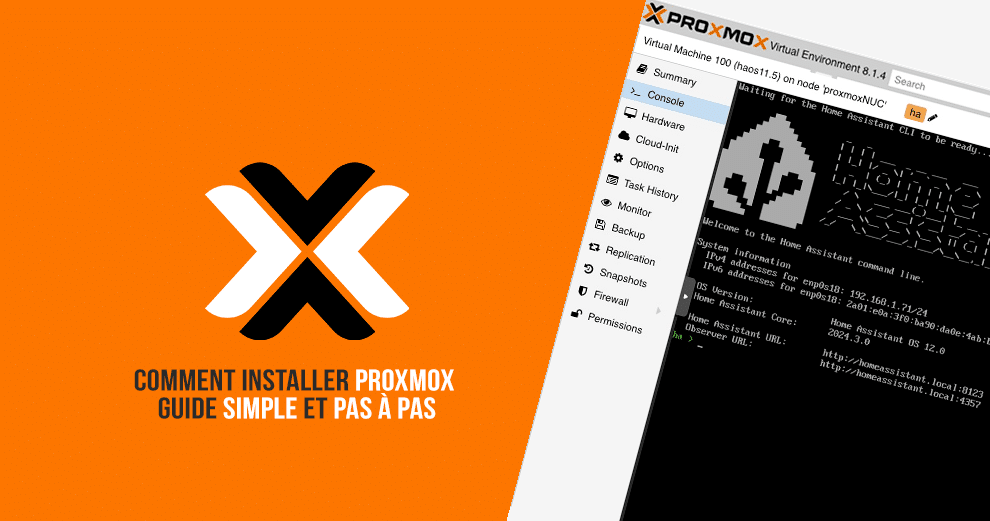
Proxmox est une puissante solution de virtualisation qui a l’avantage d’être open source et par conséquent gratuit, pouvant être installée sur de nombreux ordinateurs. Proxmox n’est pas la seule solution, mais elle a la particularité de ne pas avoir de réelle dépendance à un système comme c’est le cas avec la virtualisation Synology, qui impose de disposer d’un NAS de la marque. Qui plus est assez puissant et coûteux pour permettre de gérer plusieurs machines virtuelles. Pas besoin non plus d’un gros serveur puissant comme c’est le cas avec VMWare, non avec Proxmox un simple ordinateur avec suffisamment de puissance de calcul, de mémoire vive et d’espace de stockage deviendra le coeur de votre maison connectée avec Proxmox.
Quelle configuration matérielle pour Proxmox ?
C’est une des forces de Proxmox, en plus d’être flexible sur le hardware, les recommandations minimales sont très accessibles. Un ordinateur disposant de 2Go de mémoire, d’un processeur de ces 10 dernières années et un espace de stockage correct de plus de 40Go est suffisant pour commencer à utiliser Proxmox.
Bien entendu, les caractéristiques sont à évaluer en fonction du besoin. Ce n’est pas la même configuration que vous envisagiez de faire tourner 2 VM (système domotique et broker MQTT par exemple), ou que vous envisagiez de tout centraliser sur votre hyperviseur Proxmox (Domotique, MQTT, Zigbee2MQTT, Plex, VM windows, VM linux…).
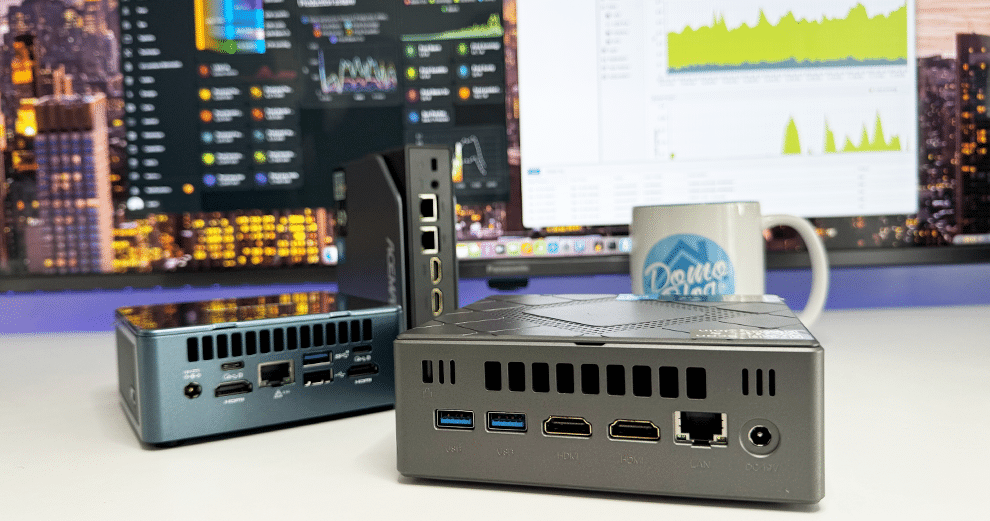
Estimation des caractéristiques en fonction des usages
Usage modéré avec virtualisation du système domotique
Si vous souhaitez virtualiser Home Assistant ou Jeedom sous Proxmox, sans autre besoin futur, une configuration avec 4Go de mémoire et 120Go d’espace disque sera suffisante.

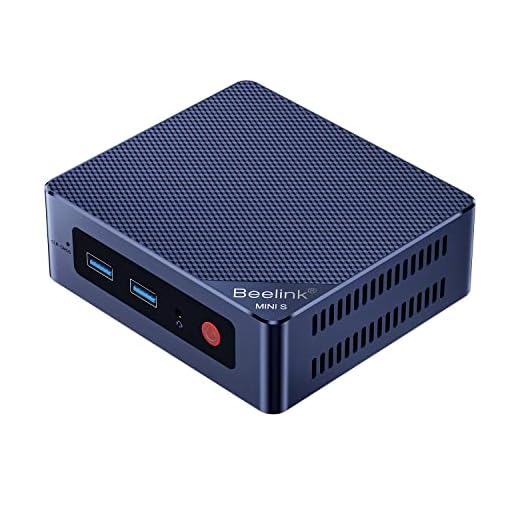


Usage intermédiaire dédié uniquement à la domotique et ses satellites
Si vous envisagez de virtualiser plusieurs VM comme un Home Assistant de prod et un autre de test avec d’autres services (légers) comme MQTT, Zigbee2MQTT, Z-Wave JS UI,… Une configuration matérielle avec 16Go de mémoire et un peu plus de 200Go de disque fera l’affaire.

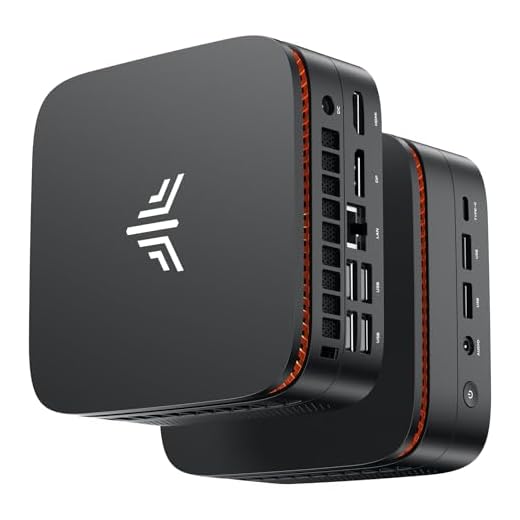


Usage intensif avec migration de toute la maison connectée sour VM Proxmox
Si vous envisagez de tout miser sur Proxmox pour virtualiser toutes vos installations actuellement exécutées sur des machines physiques (PC, raspberry Pi, khadas, NAS…), Vous devez envisager une configuration assez robuste pour que tout ce petit monde puisse tourner sans problème. Une configuration à 16Go de mémoire voire 32Go associée à un processeur i5 ou AMD Ryzen récent et un disque SSD de taille suffisante + un second disque pour procéder aux sauvegardes sera parfait.

Usage total visant à virtualiser toute la maison connectée et d’autres usages annexes
Enfin, si vous envisagez de virtualiser plusieurs machines virtuelles avec en plus un serveur Plex ou encore un Windows pour quelques besoins ponctuels, je vous recommande vivement d’opter pour une configuration de 32Go voire 64Go de mémoire, un processeur de type i5, i7, mieux i9 et du stockage SSD en conséquence + un second espace de stockage pour les sauvegardes, vous aurez un serveur Proxmox correctement dimensionné.


Il n’est pas nécessaire d’opter pour un gros ordinateur de type tour pour faire office de serveur Proxmox.
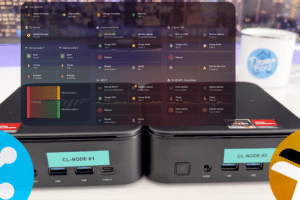
Les minis PC aussi appelés NUC sont parfaits dans cette tâche. Petits, silencieux et économes en énergie et pourtant très puissants, ils sont parfaits dans le rôle d’un hyperviseur de virtualisation Proxmox. La sélection de quelques NUC ci-dessus sont différents modèles que nous avons testés avec Proxmox au domo-lab et qui sont toujours en test intensif.
Si vous en avez un sous la main il fera très bien l’affaire, de même pour un vieil ordinateur portable avec de bonnes caractéristiques.
Convertir un vieux PC portable en serveur Proxmox pour la domotique Home Assistant
La virtualisation n’est plus un domaine réservé aux entreprises, cette technologie s’est véritablement démocratisée ces dernières années auprès du grand public et c’est une très bonne chose. Permettant à la fois une sécurisation accrue des données par cet effet de…
Préparation du média d’installation de Proxmox
Installer Proxmox sur un PC n’est guère différent de l’installation de Windows. Tout comme pour installer Windows, vous devrez préparer un média d’installation USB, cela se fait très simplement via les quelques étapes ci-dessous à l’aide de Rufus.
1. Téléchargez la dernière version de Proxmox
2. Télechargez la dernière version de Rufus
3. Préparez la clé USB avec l’écriture de Proxmox sur la clé USB
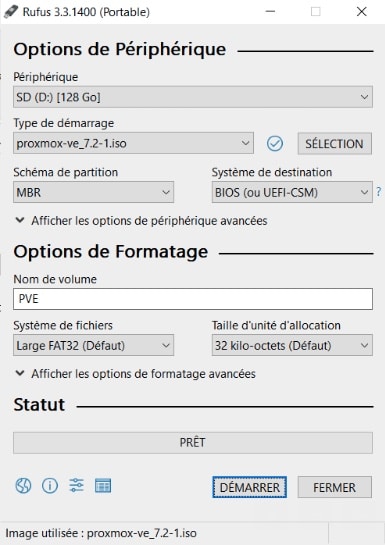
4. Branchez la clé sur un port USB de l’ordinateur et démarrez ce dernier
5. Veillez à bien configurer le boot sur les ports USB dans le BIOS (section boot) pour garantir le démarrage sur la clé USB et permettre l’installation de Proxmox. (touche suppr, F2 ou F12 au demarrage du PC pour entrer dans le BIOS).
6. L’installation démarre, choisissez une installation en mode graphique pour plus de simplicité.
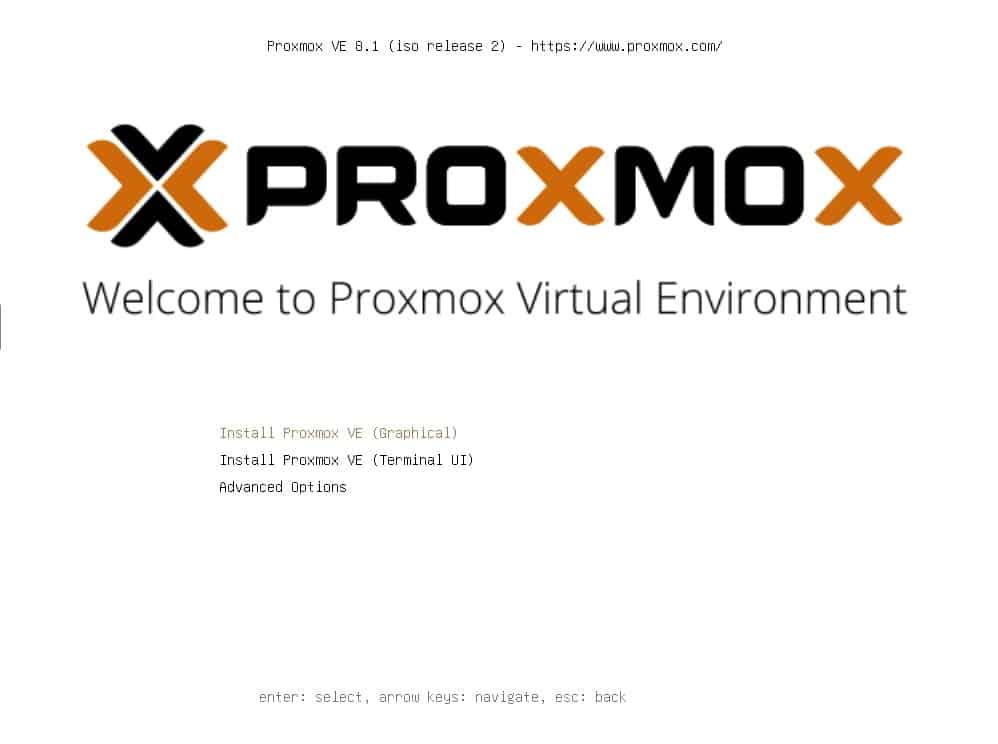
7. Patientez pendant le chargement.
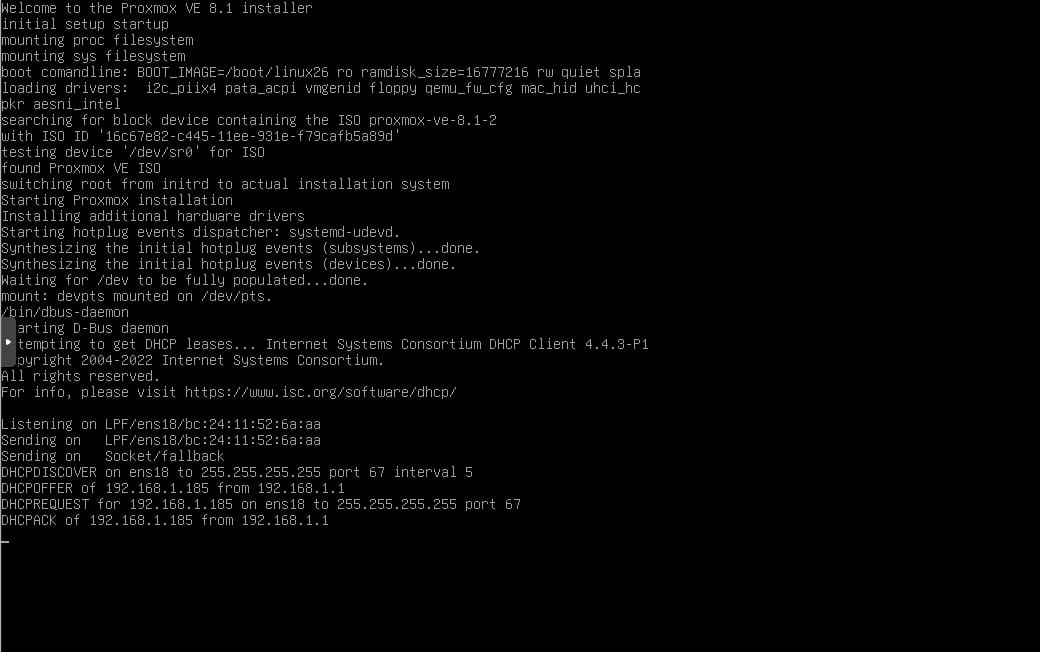
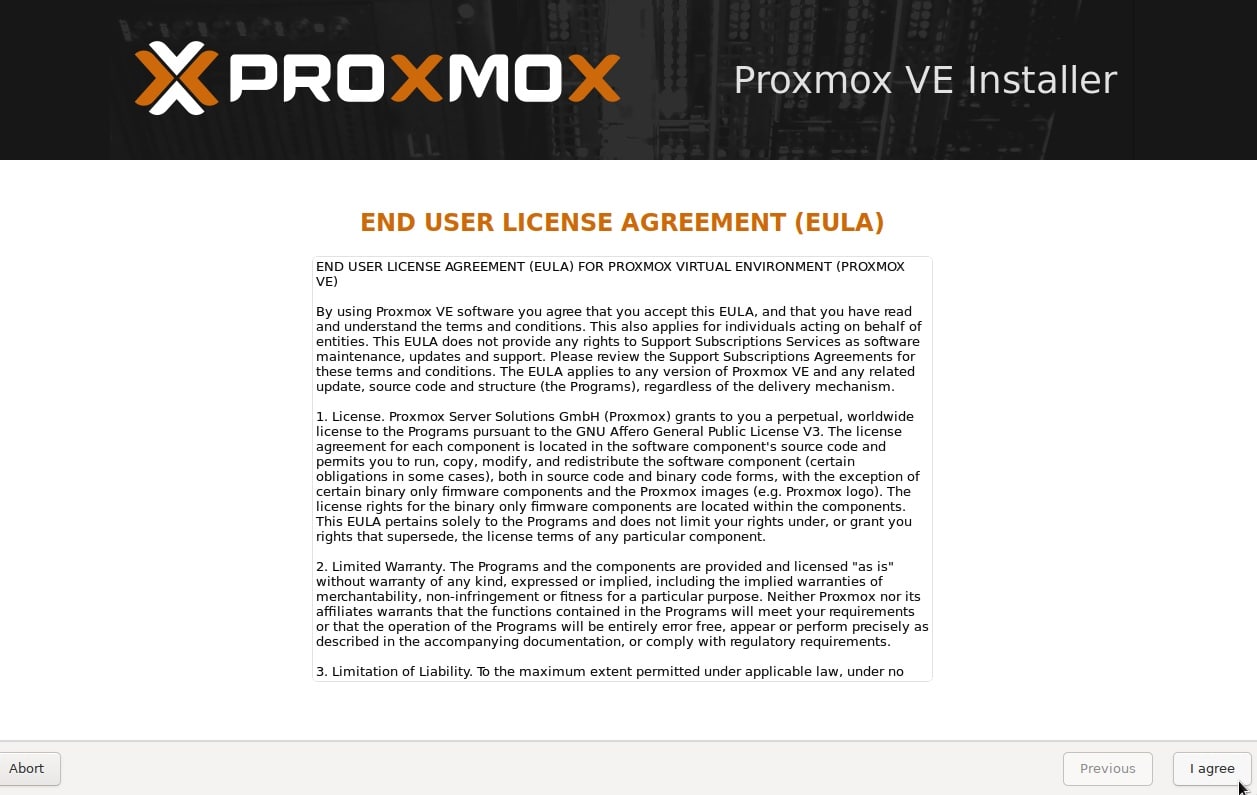
8. Acceptez la licence pour démarrer la configuration.
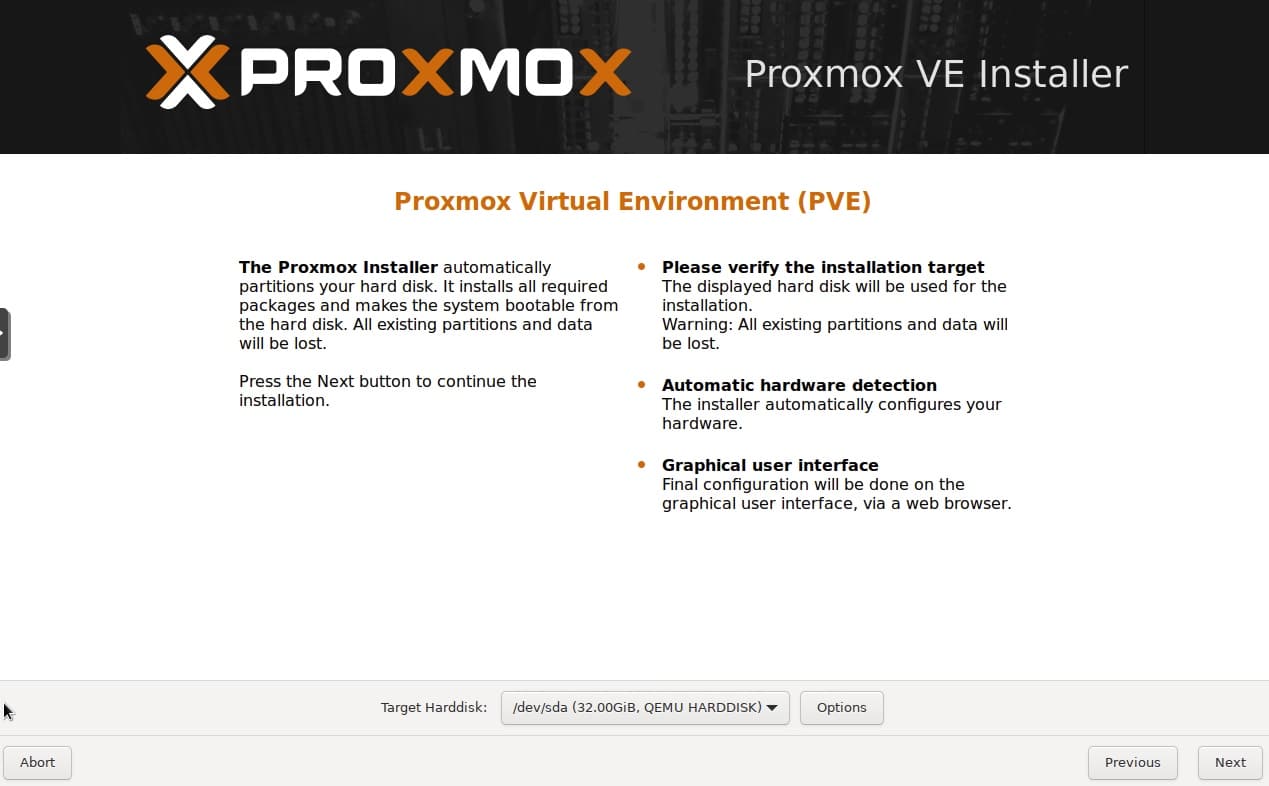
9. Sélectionnez le disque ou installer, normalement, vous n’avez rien à toucher sur cet écran.
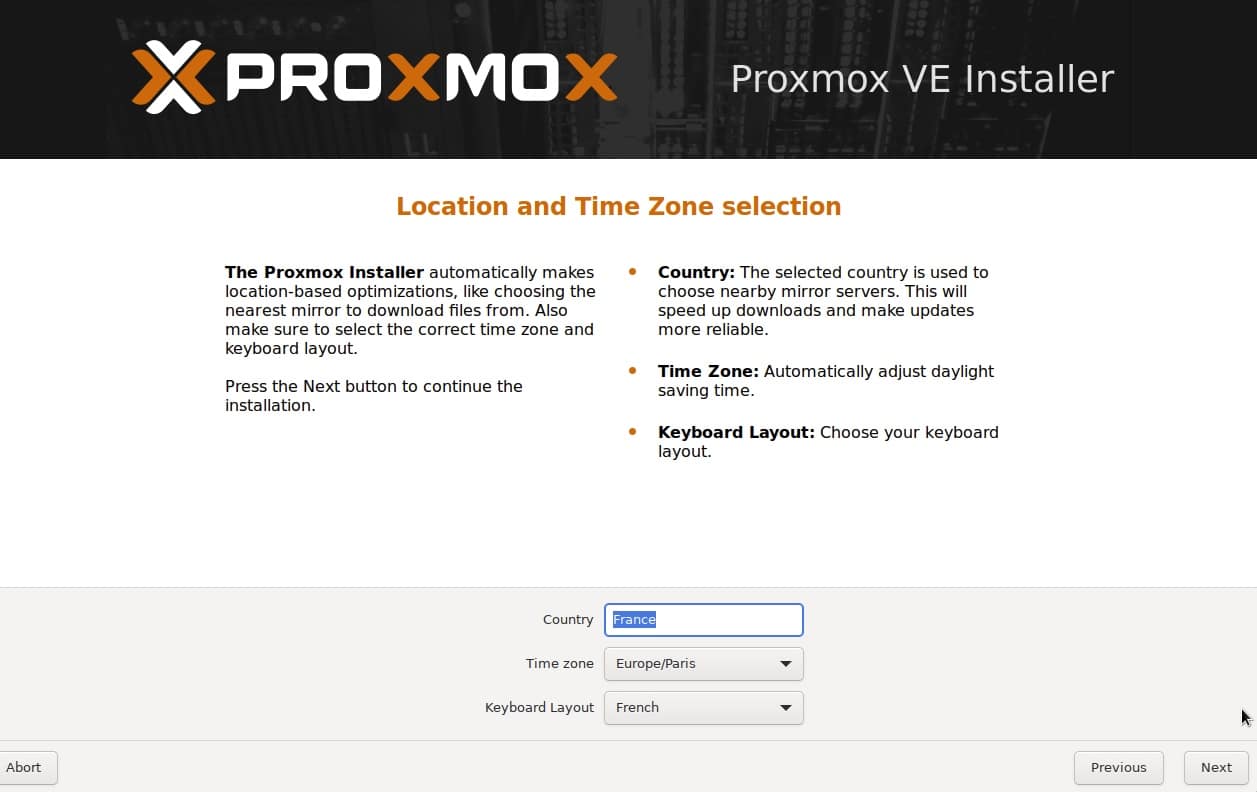
10. Configurez le pays si besoin, qui normalement est automatiquement detecté.
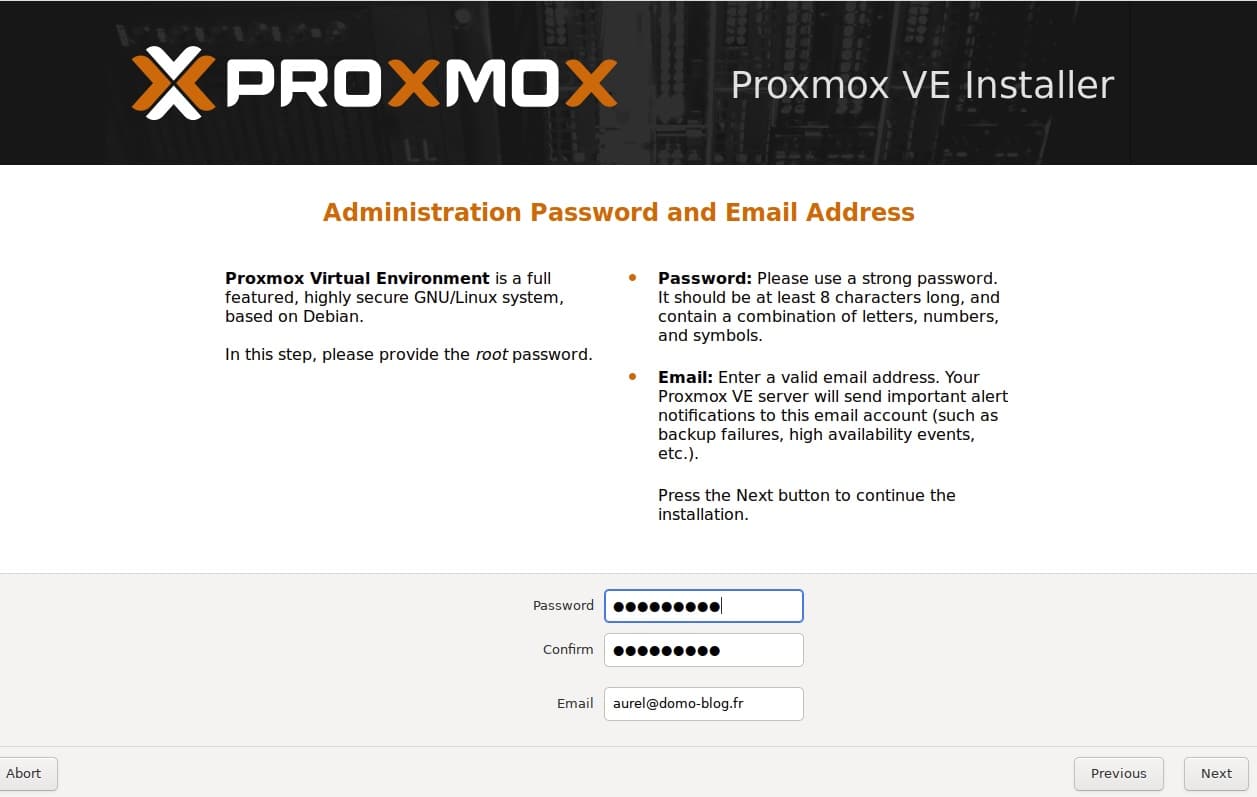
11. Créez un mot de passe, très important, retenez ce mot de pass, il sera necessaire pour vous connecter.
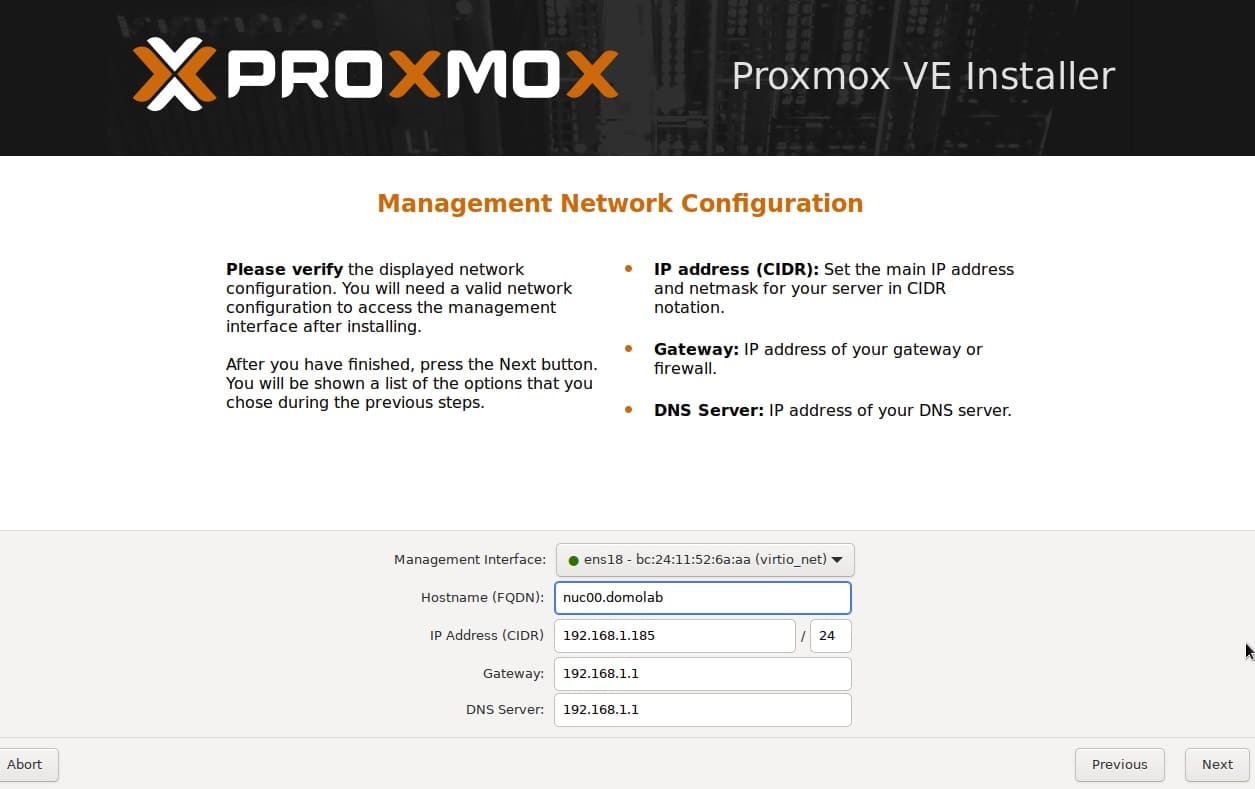
12. Définissez l’adresse IP de votre Proxmox. Là encore si le réseau est connecté, la detection d’une adresse automatique à déjà été faite. Donnez simplement un nom de type FQDN à votre machine (xxx.domaine).
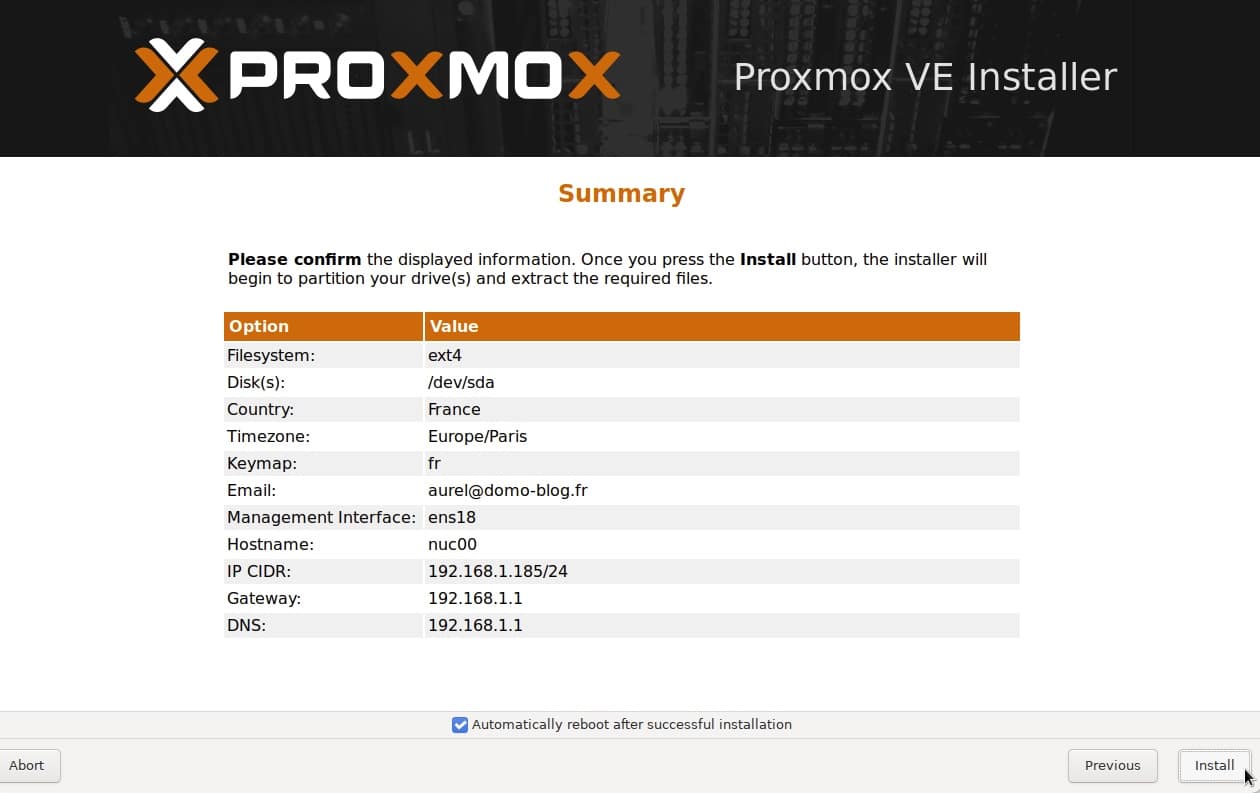
13. Nous voila au resumé de la configuration, vérifiez que tout es bon et cliquez sur install pour appliquer la confoguration.
14. Au redémarrage du PC, vous pouvez débranchez la clé USB, votre Proxmox démarre, il est prêt.
15. Connectez-vous à l’interface d’administration de votre Proxmox via un naviguateur web et saisissez l’adresse https://IP_DU_PC:8006
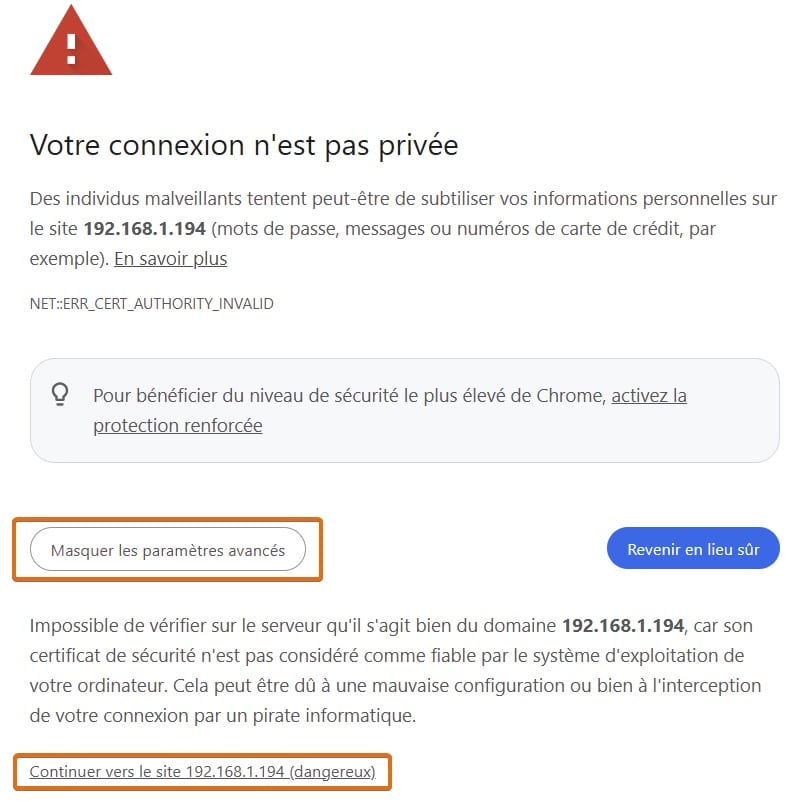
https://192.168.1.185:800616. Pour la première connexion, vous aurez un message d’alerte de votre naviguateur. Pas de panique c’est normal, cela vient du fait que votre serveur n’a pas de certificat, mais vous êtes sur votre réseau local, donc en sécurité. Cloquez simplement sur le bouton Paramètres avancés pour afficher le lien ce connexion “Continuer vers le site …” et cliquez dessus.
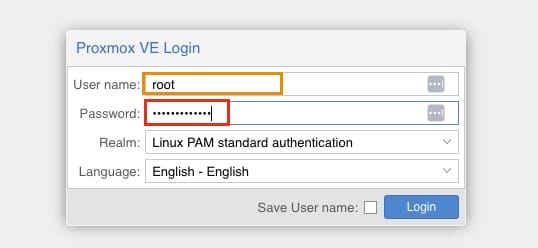
17. Il est temps de se connecter, utilisez root comme utilisateur puis saisissez le mot de passe défini pendant l’installation au point 11.
Optimisation serveur Proxmox
Il existe une ligne de commande qui appelle un script d’optimisation très utile à utiliser après l’installation pour conditionner votre serveur Proxmox aux petits oignons. Pour ce faire, toujours dans la section console (Shell), exécutez la commande ci-dessous.

bash -c "$(curl -fsSL https://raw.githubusercontent.com/community-scripts/ProxmoxVE/main/tools/pve/post-pve-install.sh)"Répondez alors Yes à toutes les questions qui sont posées par l’assistant et laissez-vous guider.
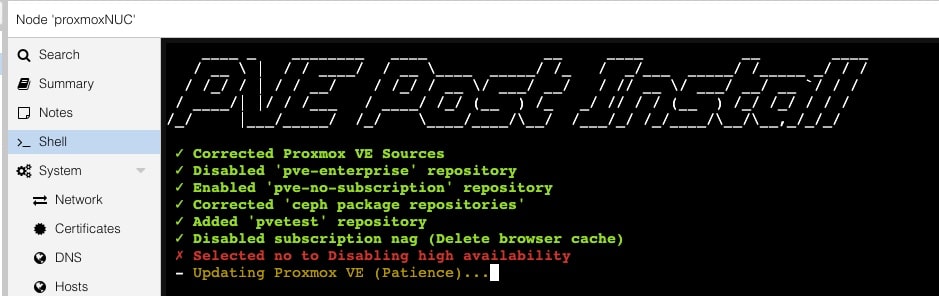
Voilà notre système prêt à héberger une machine virtuelle domotique (et d’autres). Voyons alors comment procéder à l’installation du système Home Assistant avec une simple ligne de commande.
Création de la VM domotique Home Assistant en 1 clic
Il est tout à fait possible d’opter pour la procédure complète si cela vous chante qui est d’installer Debian 12, puis ensuite jouer toutes les lignes de commandes nécessaires à la mise en oeuvre de Home Assistant sur votre VM. C’est d’ailleurs ce que vous devrez faire pour Jeedom. Mais concernant Home Assistant, il y a un script très bien fait qui fait tout pour vous et déploie une VM avec Home Assistant OS optimisée sur votre serveur Proxmox en moins d’une minute.
Alors entre de longues minutes associées à une longue série de commandes, mises à jour et optimisations diverses, sans compter les possibles erreurs et une méthode automatique qui fait tout en moins d’une minute, est-il encore nécessaire de réfléchir ?
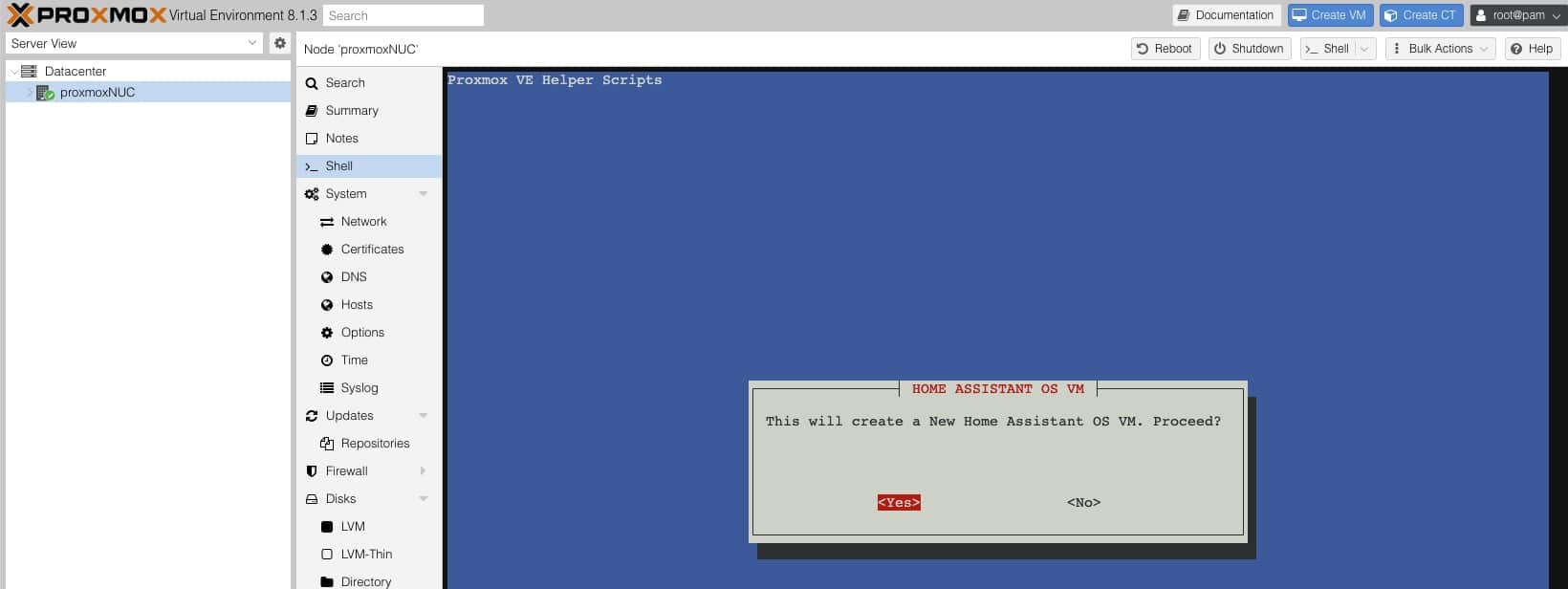
Pour ce faire, rendez-vous dans le menu Shell de votre noeud Proxmox, puis jouez simplement la commande suivante :
bash -c "$(curl -fsSL https://raw.githubusercontent.com/community-scripts/ProxmoxVE/main/vm/haos-vm.sh)"Sauf si vous désirez modifier la quantité mémoire allouée à la machine virtuelle, qui est par défaut à 4Go, vous devrez alors opter pour l’option Advanced de l’assistant. Sinon, choisissez Default settings et laissez le script tout faire pour vous.
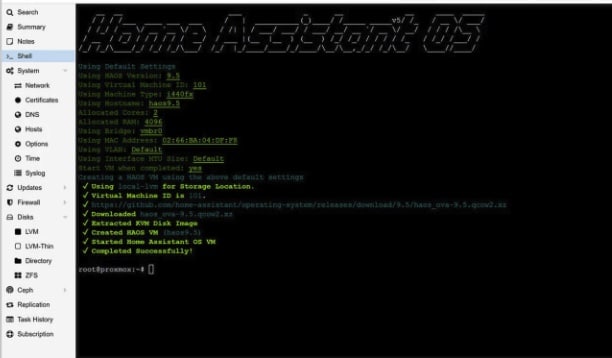
L’installation est terminée au bout de quelques secondes quand le script affiche Completed Successfully. Attention, vous n’aurez pas le temps de prendre un petit café le temps de l’installation !
Vous pouvez alors quitter la console Proxmox et cliquer sur le noeud de votre hyperviseur dans l’arborescence, votre Machine Virtuelle qui héberge le système domotique Home Assistant est disponible et même déjà démarré.
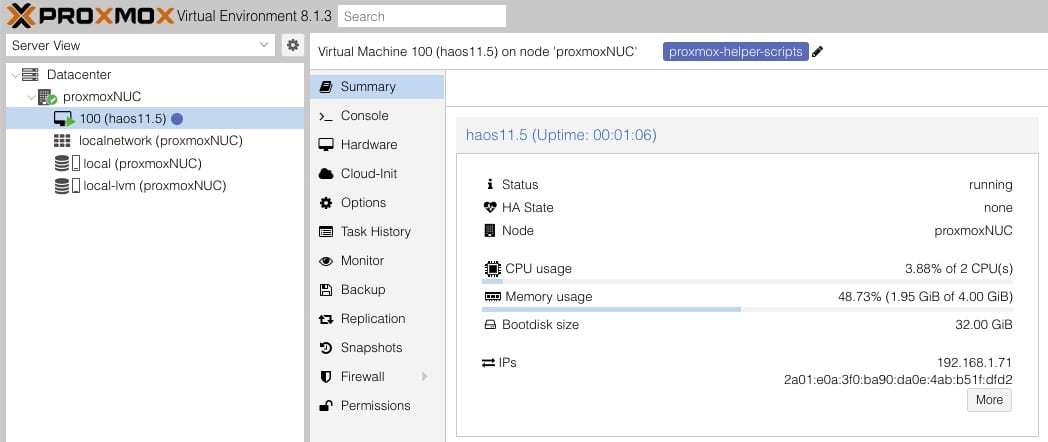
Vous n’avez alors plus qu’à identifier son adresse IP et lancer une connexion depuis un navigateur avec l’URL “http://adresseip:8123 pour voir le système domotique en préparation.
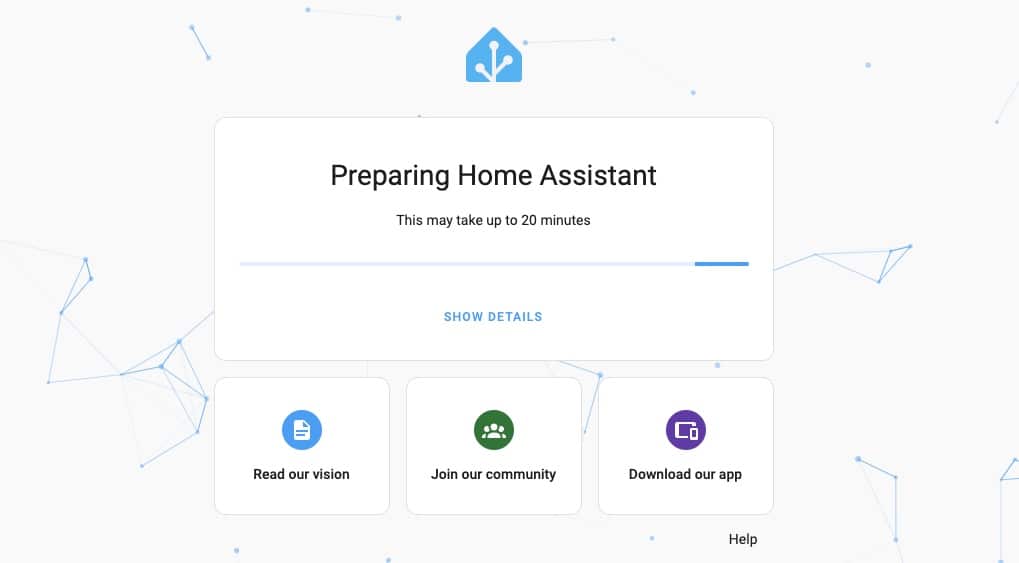
Suivez l’assistant pour l’embarquement dans la domotique et commencez à domotiser à l’aide des très nombreux guides pour Home Assistant que comporte le blog. Citons par exemple quelques guides utiles pour démarrer comme l’installation de Visual Studio, la mise en place de sauvegardes sous Google Drive, l’installation de Zigbee2MQTT et MQTT :
Utilisez Visual Studio Code pour personnaliser Home Assistant plus simplement
Nous avons vu au travers de nombreux guides sur le blog, que la domotique Home Assistant, bien que maintenant très accessible avant de mettre les mains dans le code devient encore plus puissante si l’on trifouille le code. Pour cela,…
Accéder à Home Assistant de l’extérieur avec reverse proxy Synology et certificat SSL
Nous avons déjà proposé plusieurs guides concernant la sécurité de votre serveur domotique DIY, Nous avons déjà fait le tour de la question avec Jeedom, attardons-nous maintenant à l’autre système domotique libre Home Asssitant. Pour faire au plus simple, je…
Comment sauvegarder Home Assistant sur Google Drive en 2024 ?
La sauvegarde d’un système domotique est primordiale. Cette dernière si elle est correctement exécutée, permet de remonter le système rapidement en case de crash, plantage ou instabilité en quelques minutes seulement sans rien perdre des différentes configurations faites sur Home…
Comment installer correctement MQTT et Zigbee2MQTT sur Home Assistant 2026.x ?
Nous avons vu plusieurs manières d’installer les services broker MQTT et Zigbee2MQTT sur le blog, mais une autre manière intéressante reste à vous faire découvrir, il s’agit d’une intégration complète à la domotique Home Assistant des deux services. Avec ce…
Conclusion
Le premier épisode de notre série sur Proxmox est terminé, nous aurons très rapidement de nouveaux épisodes pour vous aider à sécuriser et améliorer votre serveur Proxmox. Je vous laisse mettre en place votre serveur et votre VM domotique et rendez-vous au prochain épisode pour la suite et venir compléter et renforcer votre installation domotique virtuelle.
Continuez sur votre lancée avec les autres guides Proxmox
Donnez un gros coup de jeune à votre interface Proxmox avec ProxMorph
Si vous utilisez Proxmox pour votre Home Lab ou votre domotique que ce soit de manière classique ou en cluster comme je vous l’expliquais dernièrement, vous passez probablement du temps sur son interface d’administration. Bien que le mode sombre natif…

Domotique Chronique S1E30 : La domotique immortelle et le pouvoir du Cluster Proxmox
Imaginez une seconde : votre serveur domotique tombe en panne alors que vous êtes à 500 km de chez vous, ou pire, pendant que vous dormez. Dans une installation classique, c’est le trou noir : plus de lumières, plus de…
Configurer une ip flottante pour votre cluster Proxmox avec keepalived
Après avoir mis en place une infrastructure de virtualisation Proxmox à haute disponibilité, vous avez franchi une étape clé : assurer la continuité de service de votre domotique en cas de panne. Vos services basculent automatiquement d’un nœud à l’autre,…

Comment installer Zigbee2MQTT LXC sous Proxmox ?
Nous avons probablement vu toutes les manières différentes d’installer Zigbee2MQTT sur le blog, sauf une. Et dans la continuité de notre série Proxmox, je me devais de vous proposer un guide pour le déployer sous un conteneur LXC Proxmox de…
Installer Z-Wave JS UI LXC sur Proxmox en 10s pour faire du Z-wave2MQTT sur Home Assistant
Nous avons déjà découvert Zigbee2MQTT et les nombreuses façons de le déployer/installer pour disposer d’un système dédié à la gestion du réseau domotique Zigbee de la maison pouvant alors partager efficacement les périphériques avec n’importe quel système domotique, sans dépendance…








Génial, je venais juste d’installer proxmox pour basculer HA de mon Raspberry vers le NUC.
Vivement les autres tutos!
Hello, merci pour le tutoriel.
Je suis bloqué sur l’optimisation de proxmox, la commande ne semble pas marcher suite a mon installation.
Je réalise un copier/coller, le shell “tourne” mais rien ne se déroule. Je suis en V8.
J’ai réalise des recherches sur GITHUB, et j’ai trouvé celle la ‘bash -c “$(curl -fsSL https://raw.githubusercontent.com/community-scripts/ProxmoxVE/main/misc/post-pve-install.sh)” ‘, par contre avec cette seconde j’ai une erreur : curl: (6) Could not resolve host: raw.githubusercontent.com
Je me réponds, je confirme que l’optimisation du tuto est obsolète TTECK stop, du coups non compatible v8. Le script fournit fonctionne, mon soucis était une mauvaise configuration de mon réseau.
Bonne journée !
Attention, il y a une version 9, incompatible avec le script et les fichiers pour virer l’aspect entreprise ont changé. Mistral m’a dit par exemple pour supprimer les erreurs de licence entreprise:
rm /etc/apt/sources.list.d/ceph.sources
rm /etc/apt/sources.list.d/pve-enterprise.sources
Pour la création de la VM HAOS, il y n’a pas une erreur de la commande ?
C’est pas plutôt cette commande ?
bash -c “$(curl -fsSL https://raw.githubusercontent.com/community-scripts/ProxmoxVE/main/vm/haos-vm.sh)”
Hello,
en effet, petite coquille à la MAJ du guide… C’est corrigé, merci.